So senden Sie eine automatische Erinnerungsnachricht auf WhatsApp
Inhalt
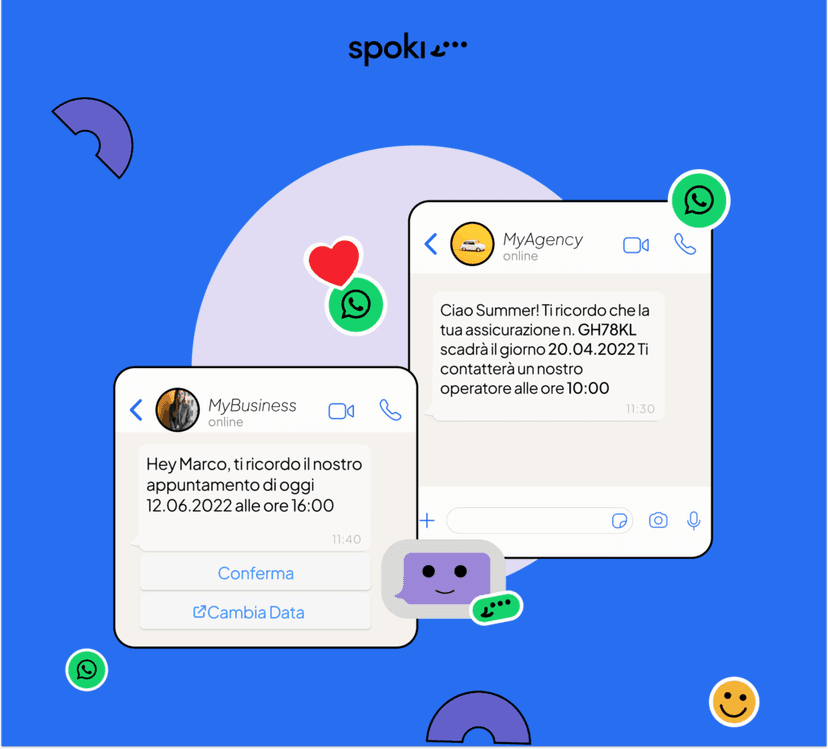
Eines der am häufigsten angeforderten und genutzten Features der Spoki-Plattform ist das Versenden einer Erinnerungsnachricht an Kunden auf WhatsApp.
Um diese Automatisierung umzusetzen, müssen Sie „Bedingung nach Datum und Uhrzeit“ als Automatisierungsauslöser verwenden. Durch diese Funktionalität ist es möglich, eine Automatisierung zu erstellen, die automatisch eine Erinnerungsnachricht an den Kunden zu einem bestimmten Datum und Uhrzeit sendet, die in einem eigens erstellten dynamischen Feld im Profil des Kontakts angegeben sind.
Für alle Aktivitäten, die Termine, Kurse, Fristen, Ratenzahlungen usw. verwalten, erweist sich dieses Feature als nützlich, wenn nicht sogar unerlässlich, um über ein Ereignis zu kommunizieren oder daran zu erinnern, einige Minuten, Stunden oder Tage bevor es eintritt.
Zum Beispiel: Ein Kunde hat sich für ein Webinar angemeldet. Fünf Minuten bevor es beginnt, können Sie ihm automatisch eine Erinnerungsnachricht senden, die ihn an das bevorstehende Webinar erinnert und einen Link bereitstellt, um direkt auf den Kurs zuzugreifen.
Das Gleiche gilt für Versicherungsunternehmen, Arztpraxen, diejenigen, die im Beauty-Sektor tätig sind, und diejenigen, die Online-Kurse verkaufen.
Das Erinnern an das bevorstehende Ereignis erhöht die Teilnahmequote und folglich die Konversion.
Sehen wir uns nun genauer an, wie man eine Automatisierung basierend auf „Bedingung nach Datum und Uhrzeit“ erstellt.
E-Mails spielen eine sehr bedeutende Rolle in der Strategie, doch nur 20 % der Empfänger öffnen sie. Diese Zahl, 20 %, zeigt uns, dass es nicht mehr möglich ist, nur E-Mail als Kommunikationsmittel mit unseren Kunden für eine erfolgreiche Kommunikation zu nutzen.
Schritt 1: Dynamisches Feld auf Spoki erstellen
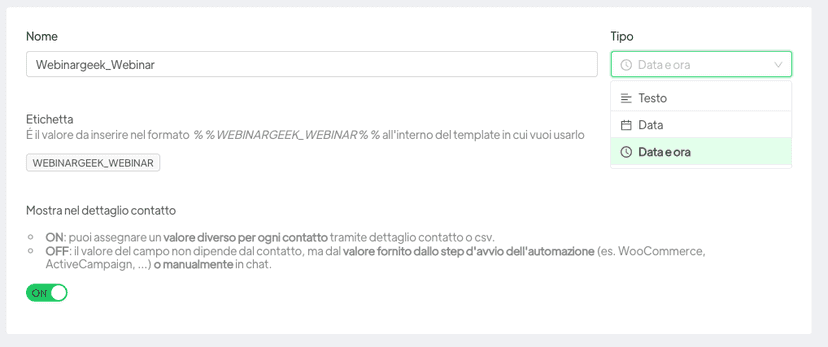
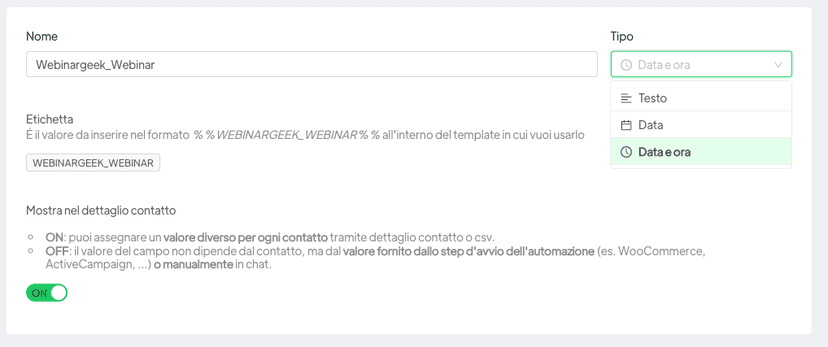
Erstellen Sie das dynamische Feld: In der Rubrik „Dynamische Felder“ ein neues dynamisches Feld erstellen, indem Sie oben auf die Schaltfläche „Neu“ klicken; geben Sie den Namen und den Typ des Feldes ein und wählen Sie den Eintrag „Datum und Uhrzeit“ aus dem Dropdown-Menü.
Wählen Sie „AN“, um das Feld im Abschnitt „Kontaktdetails“ anzuzeigen.
Schritt 2: Automatisierung auf Spoki erstellen und die WhatsApp-Nachricht senden
Erstellen Sie die Automatisierung: In der Rubrik „Automatisierungen“ oben rechts auf „Neu“ klicken.
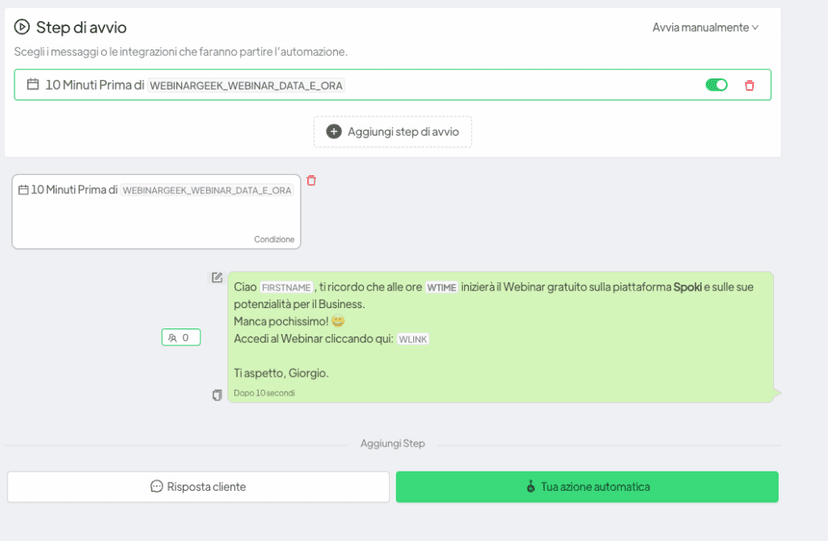
Wählen Sie den Modus „Bedingung nach Datum und Uhrzeit“ aus „Startschritt hinzufügen“.
Sobald der Auslöser ausgewählt ist, legen Sie die Bedingung für das dynamische Feld fest (ist, vor, nach) und das Referenzdynamikfeld.
In unserem Fall werden wir das dynamische Feld festlegen, das sich auf den Beginn des Webinars bezieht, und dann die Bedingung festlegen, d.h. wie lange vorher oder nachher wir planen, die Nachricht an den Empfänger zu senden. In unserem Fall senden wir die Erinnerungsnachricht 10 Minuten vor dem Beginn des Webinars, wie im Bild unten gezeigt.
Nachdem Sie die oben beschriebenen Bedingungen festgelegt haben, wählen Sie die von WhatsApp vorab genehmigte Vorlage aus.
Auf diese Weise erhalten alle Benutzer, die sich für ein Ereignis, Webinar, einen Kurs oder eine bevorstehende Frist angemeldet haben, kurz vor einem bestimmten Ereignis eine Erinnerungsnachricht. Alternativ können Sie eine WhatsApp-Nachricht senden, um Feedback nach dem Ereignis zu erfragen oder um eine Bewertung zu bitten.
Die Öffnungsrate von Nachrichten, die auf WhatsApp empfangen werden, liegt bei etwa 100 Prozent und ermöglicht es dem Empfänger, daran erinnert und motiviert zu werden, teilzunehmen, wodurch das Kundenengagement erhöht wird.
Darüber hinaus wird durch die Verwendung dieser Bedingung als Start einer Automatisierung der menschliche Aufwand minimiert, was dem gesamten Team Zeit und Energie spart.
Möchten Sie WhatsApp-Marketing in Ihr Unternehmen integrieren?
Starten Sie mit einem kostenlosen Konto auf Spoki und beginnen Sie Ihre ersten Kampagnen mit 5 € Startguthaben.
Oder kontaktieren Sie uns, um gemeinsam Ihre erfolgreiche Strategie zu entwickeln. Wir freuen uns auf Sie!