Google Sheets Schritt in Spoki
Inhalt
Synchronisieren Sie Ihre WhatsApp-Automatisierungen mit Tabellenkalkulationen – der einfache Weg
Warum Google Sheets + Spoki einfach funktioniert
Mit Spoki können Sie direkt aus Ihren Automatisierungen mit Google Sheets interagieren.
Keine externen Tools.
Keine zu wartenden Verbindungen.
Keine technische Einrichtung.
Nur ein nativer Google Sheets Schritt, der es Ihnen ermöglicht, Daten in Echtzeit zu schreiben und zu aktualisieren.
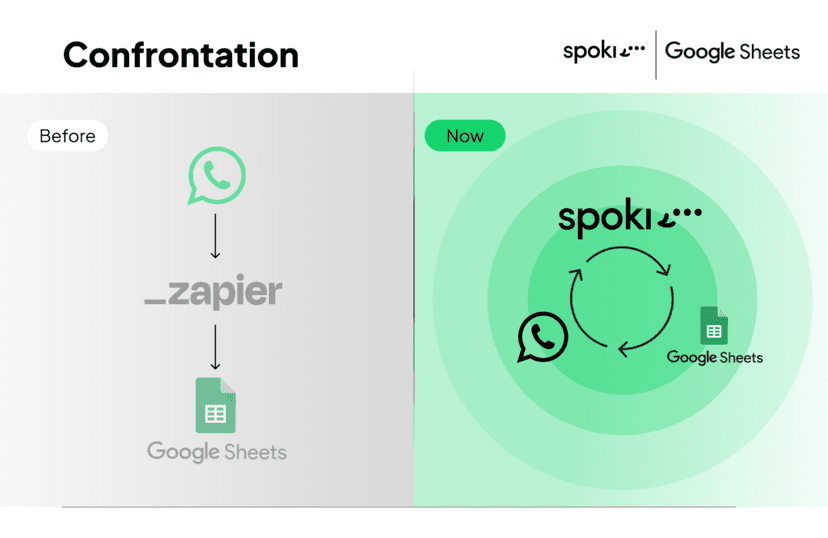
Auslöser starten die Automatisierung.
Google Sheets erfasst, aktualisiert und synchronisiert Daten, nachdem der Auslöser ausgelöst wurde.
Was der Google Sheets Schritt macht
Innerhalb einer Spoki-Automatisierung ermöglicht Ihnen der Google Sheets Schritt:
- Neue Zeilen in einer Tabelle zu erstellen
- Bestehende Zeilen zu aktualisieren
- WhatsApp-Daten mit betrieblichen Tabellen zu synchronisieren
- Mit mehreren Google-Konten zu arbeiten
- Dynamische Kontaktfelder in Zellen zu verwenden
Betrachten Sie es als Ihre Automatisierungsspeicherschicht.
Wann sollten Sie es verwenden?
Verwenden Sie den Google Sheets Schritt, wenn Sie Daten speichern oder aktualisieren müssen, die durch eine Automatisierung generiert wurden.
Typische Anwendungsfälle:
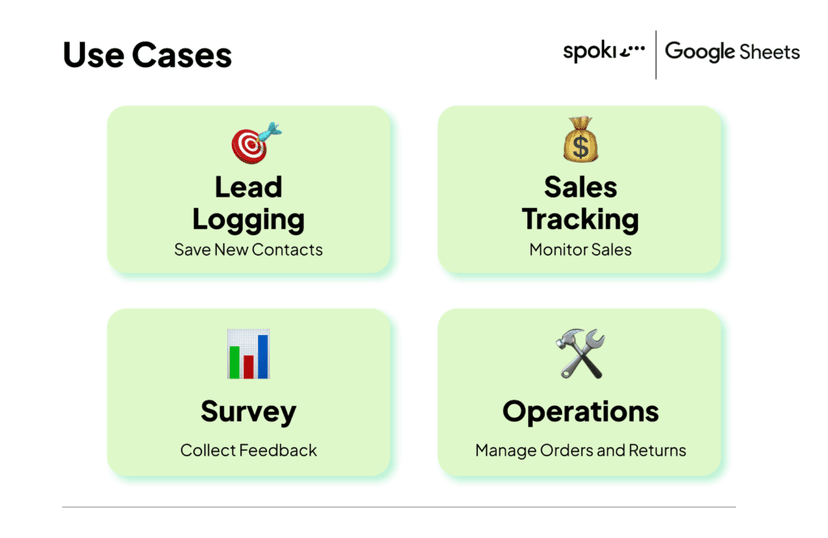
- WhatsApp-Gespräche protokollieren
- Lead-Datenbanken aufbauen oder anreichern
- Ein leichtes CRM synchron halten
- Bestellungen oder betriebliche Ereignisse verfolgen
- Umfrageantworten sammeln
- Berichte erstellen
Wenn Sie Google Sheets bereits intern verwenden, fügt sich dieser Schritt nahtlos in Ihren Arbeitsablauf ein.
Warum Teams es lieben
Weil Google Sheets:
- Universell ist → jeder kennt es
- Kollaborativ ist → Vertrieb, Marketing, Betrieb in einer Datei
- Flexibel ist → Listen, Protokolle, leichtes CRM, Berichterstattung
- Perfekt zur Validierung ist, bevor man zu einem vollständigen CRM skaliert
Spoki übernimmt die Logik.
Google Sheets hält die Daten strukturiert und zugänglich.
Wie es funktioniert (native Einrichtung)
Die Einrichtung des Google Sheets Schritts dauert nur wenige Minuten.
Schritt-für-Schritt:
- Erstellen Sie ein Google Sheet mit klaren Überschriften
(Name, Telefon, Status, Datum, Notizen…)
- Öffnen Sie Ihre Spoki-Automatisierung
- Fügen Sie den Google Sheets Schritt hinzu
- Wählen Sie das Ereignis:
Tabellenzeile erstellen
Tabellenzeile aktualisieren
- Verbinden Sie Ihr Google-Konto
- Wählen Sie Tabelle und Arbeitsblatt aus
- Ordnen Sie Spalten mit statischen oder dynamischen Werten zu
- Aktivieren Sie die Automatisierung 🚀
🟢 Durchschnittliche Einrichtungszeit: 10–15 Minuten
🟢 100% nativ — keine externen Tools erforderlich
Wofür es großartig ist (echte Beispiele)
Lead-Protokollierung
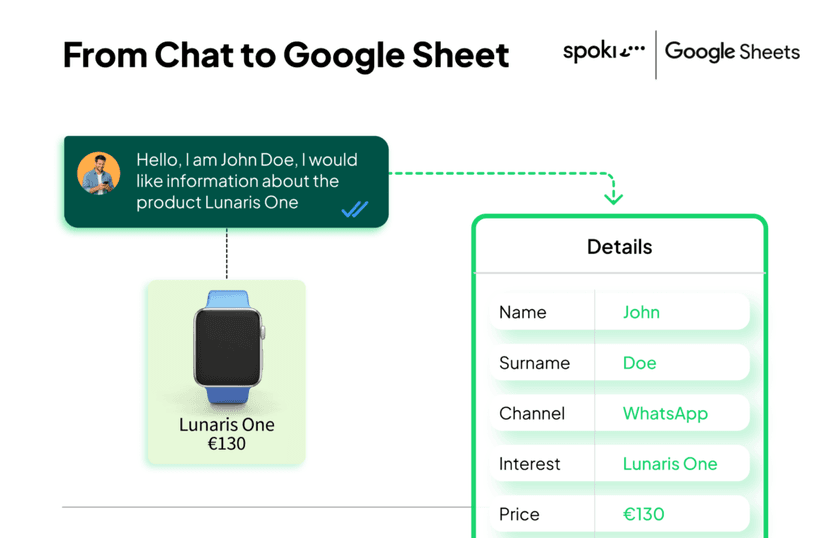
Nach einem WhatsApp-Gespräch oder einer Formularübermittlung wird der Lead automatisch in Google Sheets gespeichert.
Vertriebsverfolgung
Aktualisieren Sie den Lead- oder Deal-Status in einer Tabelle, während die Automatisierung fortschreitet.
Betrieb & E-Commerce
Bestellungen, Statusaktualisierungen oder interne Ereignisse für betriebliche Sichtbarkeit protokollieren.
Umfragen & Feedback
Speichern Sie WhatsApp-Umfrageantworten in einem strukturierten, teilbaren Format.
Was dieser Schritt ist:
- Ein Daten-Schreibschritt
- Ein Protokollierungs- und Synchronisationstool
- Eine leichte CRM-Alternative
- Vollständig nativ und stabil
Auslöser kommen zuerst.
Google Sheets läuft danach.
Warum das wichtig ist
Der Google Sheets Schritt macht Spoki zu mehr als nur einer Messaging-Plattform:
- WhatsApp → Konversation
- Spoki → Automatisierungslogik
- Google Sheets → strukturierte Daten
Zusammen ermöglichen sie einfache, skalierbare und zuverlässige Automatisierungen – ohne technischen Aufwand.