WooCommerce-Bestellbenachrichtigungen an WhatsApp senden
Inhalt

Kunden erwarten, direkt nach der Bestellung informiert zu werden—und erneut bei Versand oder Auslieferung. WooCommerce-Bestellbenachrichtigungen per WhatsApp bringen diese Updates in den Kanal, den viele ohnehin täglich nutzen: Öffnungsraten bleiben hoch, Support-Tickets sinken. Mit der WhatsApp Business API und einer Plattform wie Spoki können Sie Bestellbestätigungen, Versandmeldungen und Lieferhinweise automatisch versenden—ohne alles selbst zu programmieren.
Dieser Leitfaden erklärt, warum WhatsApp für Bestellbenachrichtigungen geeignet ist, was Sie wann senden sollten und wie Sie WooCommerce mit WhatsApp verbinden, damit Ihr Shop konform bleibt und Kunden informiert sind.
Warum WooCommerce-Bestellbenachrichtigungen per WhatsApp?
WhatsApp hat deutlich höhere Öffnungsraten als E-Mail, und viele Käufer nutzen es bereits für Familie und Freunde. Bestellbenachrichtigungen dort zu senden bedeutet:
- Schnellere Sichtbarkeit: Kunden sehen das Update sofort, ohne die Inbox zu durchsuchen.
- Weniger Support-Last: Weniger „Wo ist meine Bestellung?“-Anfragen, wenn Status und Tracking aufs Handy kommen.
- Mehr Vertrauen: Pünktliche, klare Nachrichten zeigen, dass Ihre Marke die Zeit nach dem Kauf ernst nimmt.
- Ein Kanal für alles: Bestell-Updates, Lieferfenster und Support in einem Thread.
WooCommerce bringt WhatsApp nicht mit. Sie brauchen eine Integration, die die WhatsApp Business API nutzt (Templates für den Erstkontakt, Sitzungsnachrichten für den Follow-up) und Opt-in- sowie Template-Regeln einhält. Plattformen wie Spoki bieten Anbindungen und Funktionen, um Bestellabläufe zu automatisieren, ohne die Compliance zu verletzen. Für Preise und Volumen siehe Preise und ROI-Rechner.
Welche Bestellbenachrichtigungen senden (und wann)
Nicht jeder Shop braucht dieselbe Abfolge. Ein praktischer Satz WooCommerce-Bestellbenachrichtigungen:
Bestellbestätigung (direkt nach dem Kauf)
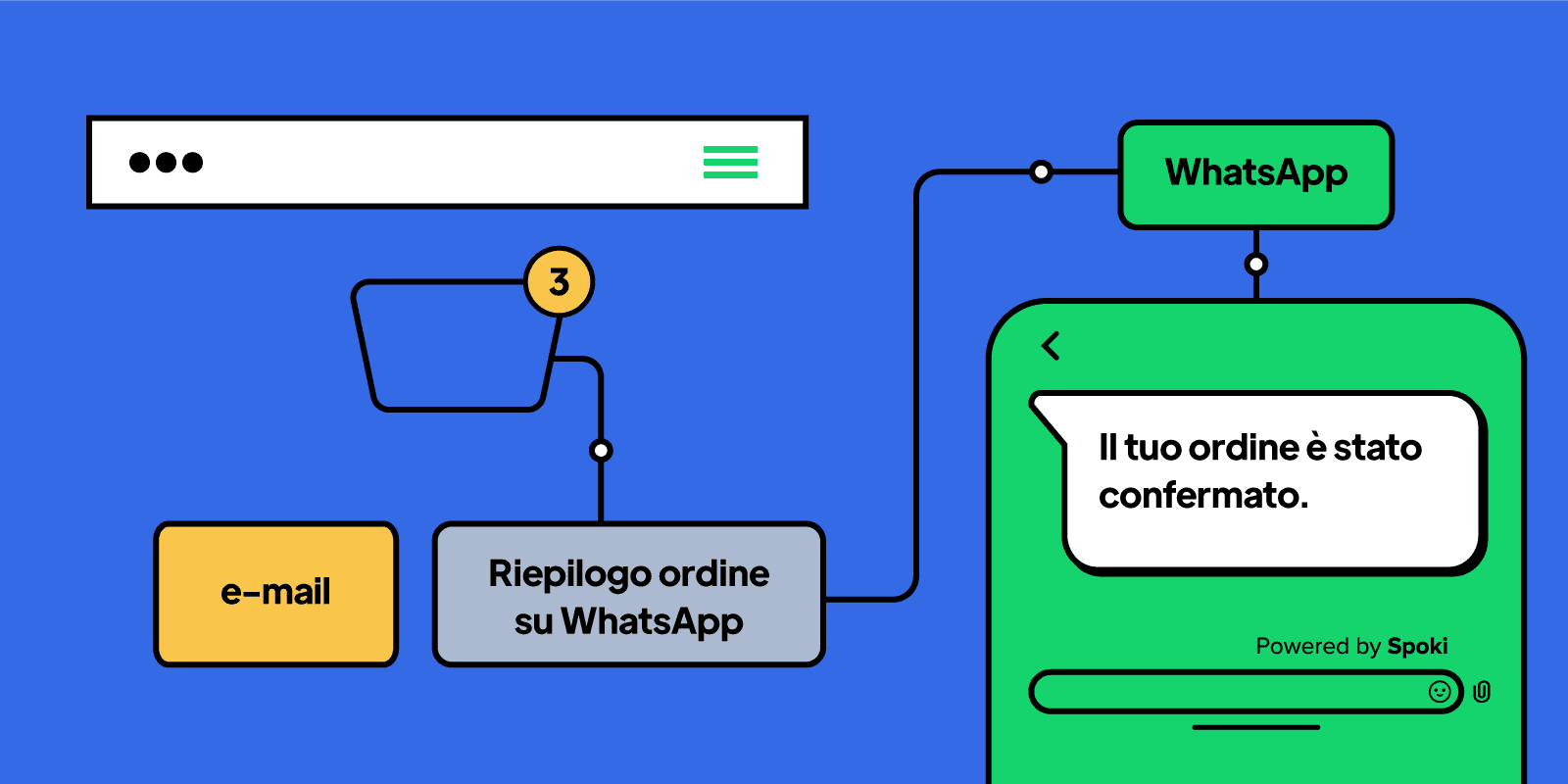
Sobald die Zahlung bestätigt ist, eine kurze Nachricht: Bestellnummer, Artikel (oder Zusammenfassung), Gesamtbetrag und nächster Schritt (z. B. „Wir benachrichtigen Sie bei Versand“). Ein genehmigtes Template macht die erste Nachricht konform. Das ersetzt oder ergänzt die Standard-WooCommerce-E-Mail und gibt dem Kunden sofort Sicherheit. Mit Automatisierungen und Webhooks lässt sich das voll automatisieren; siehe Spoki-Funktionen und Kundensupport.
Versandbenachrichtigung (bei Versand)
Wenn der Bestellstatus in WooCommerce auf „Versandt“ (oder Ihr Äquivalent) wechselt, ein Template mit Sendungsnummer und Carrier-Link senden, falls vorhanden. Beispiel: „Ihre Bestellung #12345 wurde versendet. Verfolgen Sie sie hier: [Link].“ Kunden öffnen den Link in WhatsApp und vermeiden Anrufe oder E-Mails. Integrationen, die mit dem WooCommerce-Bestellstatus syncen, machen den Ablauf für jede Bestellung wiederholbar. Für Lösungen und Use Cases im E-Commerce siehe die Links.
Auslieferung oder Lieferfenster
Wenn Ihr Carrier oder Plugin ein Lieferfenster oder ein „In Zustellung“-Ereignis liefert, reduziert eine kurze WhatsApp-Nachricht (z. B. „Ihre Bestellung kommt heute zwischen 14 und 17 Uhr“) Fehlzustellungen und Support-Chats. Nicht jede WooCommerce-Installation hat diese Daten; nutzen Sie sie, wenn vorhanden. Für Registrierung und Kontakt siehe die Spoki-Seiten.
Nach der Lieferung (optional)
Eine kurze Nachricht „Ihre Bestellung wurde zugestellt. Danke für Ihren Einkauf!“ mit Link zur Bewertung oder zum Support schließt den Kreis. Halten Sie es kurz und bieten Sie einen klaren Weg zu Kundensupport oder FAQ, falls etwas schiefgelaufen ist.
Checkliste Bestellbenachrichtigungen:
- Bestellbestätigung (direkt nach Zahlung).
- Versandmeldung (bei Versand, mit Tracking wenn möglich).
- Lieferfenster oder In-Zustellung (wenn Ihr System es unterstützt).
- Danke nach Lieferung (optional, mit Bewertungs- oder Support-Link).
WooCommerce mit WhatsApp verbinden
Für WooCommerce-Bestellbenachrichtigungen per WhatsApp brauchen Sie:
Schritte in der Praxis:
- Schritt 1: Bei einem Anbieter registrieren, der WhatsApp Business API und WooCommerce unterstützt (z. B. Spoki Registrierung).
- Schritt 2: In WooCommerce Telefonnummer (und Ländervorwahl) erfassen und Opt-in für Bestellbenachrichtigungen einholen (Checkbox oder ausdrückliche Einwilligung).
- Schritt 3: Die benötigten Templates (Bestellung bestätigt, versandt, geliefert usw.) im Dashboard des Anbieters anlegen und genehmigen lassen.
- Schritt 4: Integration so einrichten, dass bei „In Bearbeitung“ oder „Abgeschlossen“ das Bestätigungs-Template geht, bei „Versandt“ das Versand-Template usw.
- Schritt 5: Mit echten (oder Test-)Bestellungen testen und Zustellung sowie Antworten überwachen. Nutzen Sie Buchung für die Einrichtung oder Kundensupport für laufende Fragen.
Compliance ist entscheidend: Nur an Kontakte mit Opt-in senden, Templates für die erste Nachricht in jedem 24-Stunden-Fenster nutzen und lokale Vorgaben (z. B. DSGVO, Marketing-Einwilligung) einhalten. Mehr zu Einwilligung und Templates unter FAQ.
Best Practices für Bestellbenachrichtigungen auf WhatsApp
- Kurze, scanbare Nachrichten: Bestellnummer, Status und eine klare Aktion (z. B. verfolgen, Support kontaktieren).
- Templates korrekt nutzen: Genehmigung nicht umgehen; Variablen (z. B. {{1}} Bestellnummer, {{2}} Tracking-Link) für Personalisierung verwenden.
- Nicht überladen: Bestätigung, Versand und Lieferung reichen für die meisten Shops. Kein zusätzliches Marketing im gleichen Thread, außer der Kunde hat für Aktionen opt-in gegeben.
- Opt-out anbieten: In jedem Template oder Follow-up eine Möglichkeit zum Stoppen der Bestellnachrichten (z. B. „Antworten Sie STOP zum Abbestellen“).
- Mit WooCommerce-Status syncen: Benachrichtigungen bei echten Statusänderungen auslösen, damit nie „versandt“ angekündigt wird, bevor es stimmt.
Für Künstliche Intelligenz und Chatbot-Optionen, die „Wo ist meine Bestellung?“ im gleichen Thread beantworten, siehe die Spoki-Seite. Für Lösungen und Use Cases die verlinkten Seiten nutzen.
Fazit
WooCommerce-Bestellbenachrichtigungen per WhatsApp geben Ihren Kunden schnelle, sichtbare Updates dort, wo sie ohnehin sind—und reduzieren Unsicherheit und Support-Last. Nutzen Sie die WhatsApp Business API mit genehmigten Templates, holen Sie Opt-in am Checkout ein und verbinden Sie WooCommerce über eine konforme Integration, damit Bestätigung, Versandmeldung und Lieferhinweis automatisch rausgehen.
Bereit, Ihren Shop anzuschließen? Sehen Sie sich die Spoki-Funktionen für WooCommerce und WhatsApp an, registrieren Sie sich oder buchen Sie eine Demo, um den Ablauf von Anfang bis Ende zu sehen.