Comment envoyer un message de rappel automatique sur WhatsApp
Contenu
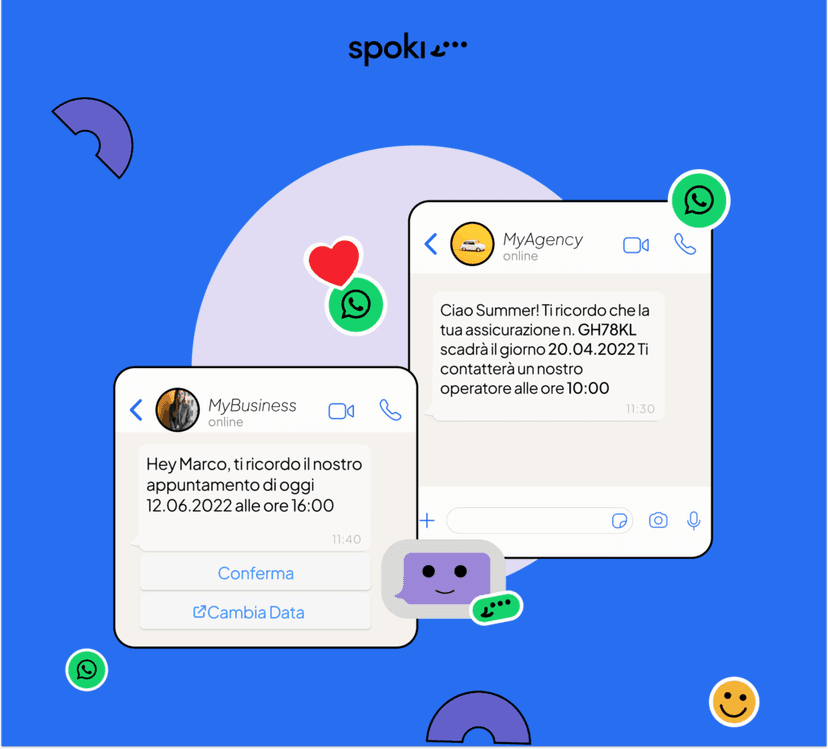
Une des fonctionnalités les plus demandées et utilisées de la plateforme Spoki est l’envoi d’un message de rappel aux clients sur WhatsApp.
Pour mettre en œuvre cette automatisation, vous devez utiliser « condition sur la date et l’heure » comme déclencheur d’automatisation. Grâce à cette fonctionnalité, il est possible de créer une automatisation qui envoie automatiquement un message de rappel au client à une date et heure spécifiques indiquées dans un champ dynamique créé ad hoc dans le profil du contact.
Pour toutes les activités qui gèrent des rendez-vous, des cours, des échéances, des versements, etc., cette fonctionnalité s’avère utile, voire essentielle, pour communiquer ou rappeler un événement quelques minutes, heures ou jours avant qu’il ne se produise.
Par exemple : un client s’est inscrit à un webinaire. Cinq minutes avant le début, vous pouvez automatiquement lui envoyer un message de rappel, lui rappelant le webinaire à venir et fournissant un lien pour accéder directement au cours.
Il en va de même pour les compagnies d’assurance, les cabinets médicaux, ceux opérant dans le secteur de la beauté et ceux qui vendent des cours en ligne.
Rappeler l’événement à venir augmente le taux de participation et par conséquent la conversion.
Voyons spécifiquement comment créer une automatisation basée sur « Condition sur la Date et l’Heure ».
Les emails jouent un rôle très important dans la stratégie, pourtant seuls 20 % des destinataires les ouvrent. Ce chiffre, 20 %, nous indique qu’il n’est plus possible d’utiliser uniquement l’email comme moyen de communication avec nos clients pour une communication réussie.
Étape 1 : Créer un champ dynamique sur Spoki
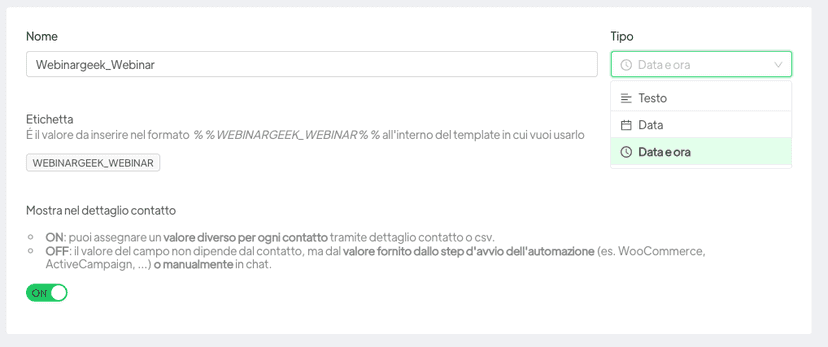
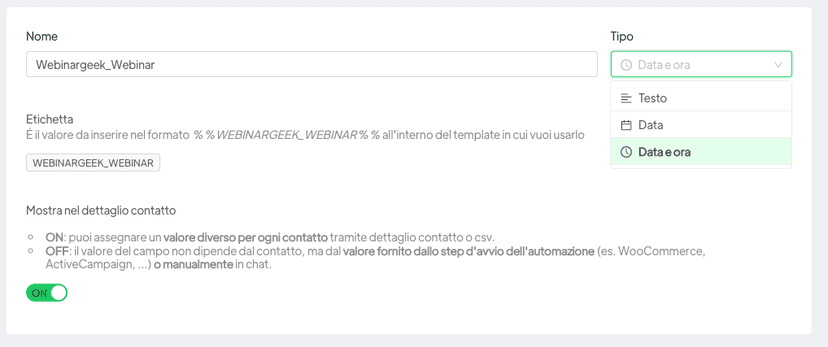
Créez le champ dynamique : dans la section « Champs dynamiques » créez un nouveau champ dynamique en cliquant sur le bouton « Nouveau » en haut ; entrez le nom et le type du champ, en sélectionnant l’entrée « Date et Heure » dans le menu déroulant.
Sélectionnez « ON » pour afficher le champ dans la section « Détails du contact ».
Étape 2 : Créer une automatisation sur Spoki et envoyer le message WhatsApp
Créez l’automatisation : dans la section « Automatisations », cliquez sur « Nouveau » en haut à droite.
Sélectionnez le mode « Condition sur la Date et l’Heure » depuis « Ajouter une étape de démarrage ».
Une fois le déclencheur sélectionné, définissez la condition sur le champ dynamique (est, avant, après) et le champ dynamique de référence.
Dans notre cas, nous allons définir le champ dynamique qui se réfère au début du webinaire, puis nous définirons la condition, c’est-à-dire combien de temps avant ou après nous prévoyons d’envoyer le message au destinataire. Dans notre cas, nous enverrons le message de rappel 10 minutes avant le début du webinaire comme indiqué dans l’image ci-dessous.
Après avoir défini les conditions décrites ci-dessus, sélectionnez le modèle pré-approuvé par WhatsApp.
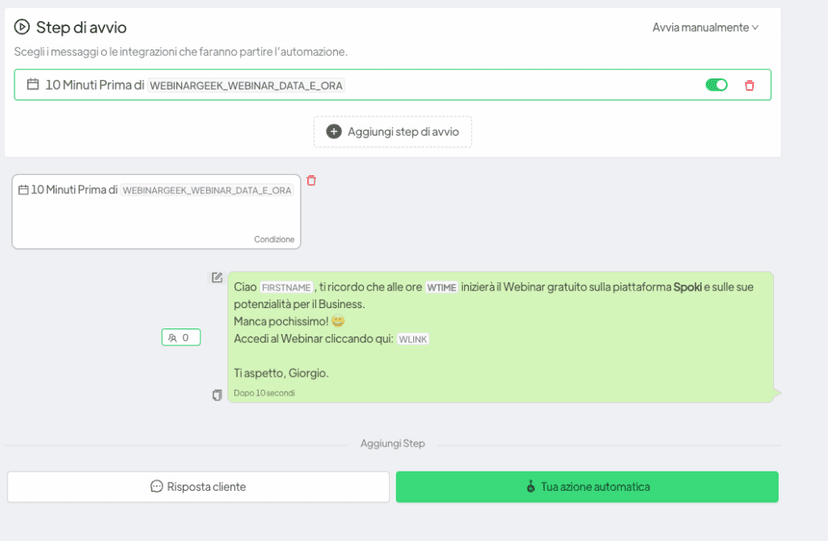
De cette manière, tous les utilisateurs inscrits à un événement, webinaire, cours, ou proches d’une échéance recevront un message de rappel peu avant qu’un certain événement ne se produise. Alternativement, vous pouvez envoyer un message WhatsApp pour demander un retour après l’événement ou solliciter un avis.
Le taux d’ouverture des messages reçus sur WhatsApp est d’environ 100 % et permet au destinataire d’être rappelé et incité à participer, augmentant ainsi l’engagement client.
De plus, utiliser cette condition comme point de départ d’une automatisation minimisera l’effort humain, économisant ainsi du temps et de l’énergie à toute l’équipe.
Souhaitez-vous intégrer le marketing WhatsApp dans votre entreprise ?
Commencez avec un compte gratuit sur Spoki et lancez vos premières campagnes avec 5 € de crédit inclus.
Ou contactez-nous pour construire ensemble votre stratégie gagnante. Nous vous attendons !