
Intégrez WhatsApp avec ActiveCampaign pour automatisations et communications client
Maximisez l'efficacité de chaque message avec le WhatsApp de Spoki.
1. Automatisation de l'expérience client personnalisée.
L'intégration Spoki et ActiveCampaign automatise et personnalise les communications WhatsApp en fonction du comportement du client, les rendant opportunes et pertinentes.
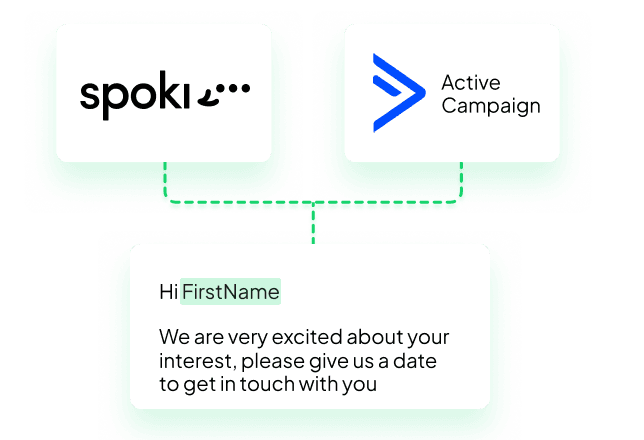

2. Optimisation des stratégies de vente et marketing.
Spoki et ActiveCampaign vous permettent de mettre en œuvre des stratégies de vente et marketing efficaces, garantissant des suivis automatiques et personnalisés sur WhatsApp pour une attention constante à chaque client.
3. Efficacité et productivité accrues.
Spoki et ActiveCampaign optimisent les opérations en éliminant les tâches manuelles répétitives et permettent aux équipes de se concentrer sur des tâches à plus forte valeur ajoutée, augmentant ainsi l'efficacité.
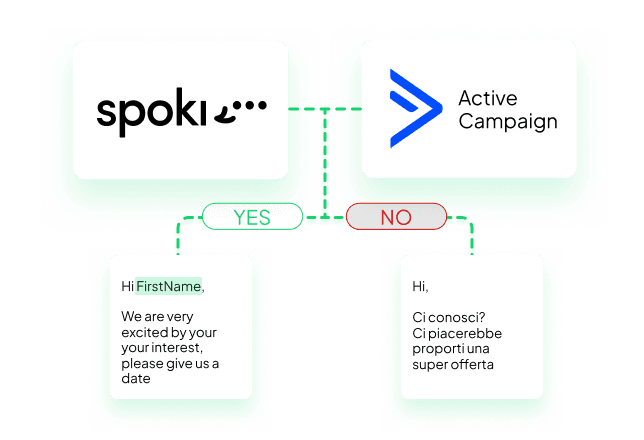
4. Amélioration de l'engagement et de la fidélisation client.
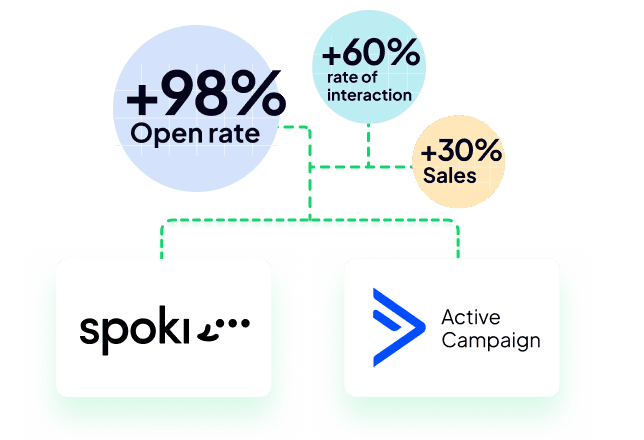
L'intégration Spoki-ActiveCampaign améliore l'engagement avec des messages ciblés, augmentant la probabilité de conversions et la fidélisation des clients.
5. Intégrations fluides avec votre stack.
Combinez la puissance de Spoki et ActiveCampaign avec vos outils CRM, analytiques et e-commerce existants pour créer un parcours client connecté de l'acquisition à la fidélisation.
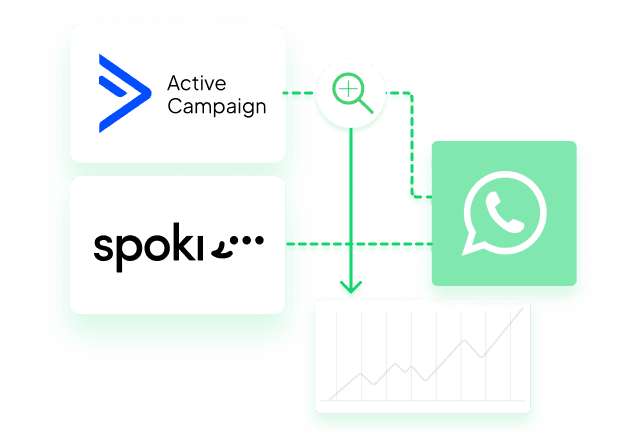
6. Tests et analyses basés sur les données.
Mesurez, testez et itérez vos messages et automatisations. Utilisez les insights pour améliorer continuellement les performances et offrir des expériences que vos clients adorent.
Que pouvez-vous faire avec Spoki et Active Campaign ?
En intégrant Spoki avec ActiveCampaign via APP CX, vous pouvez exploiter pleinement le canal WhatsApp pour développer votre entreprise.
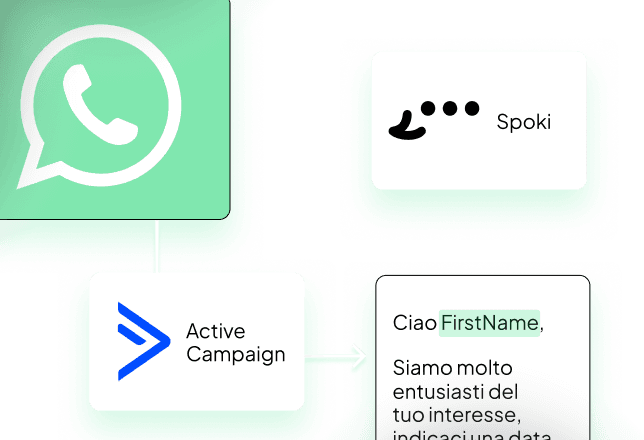
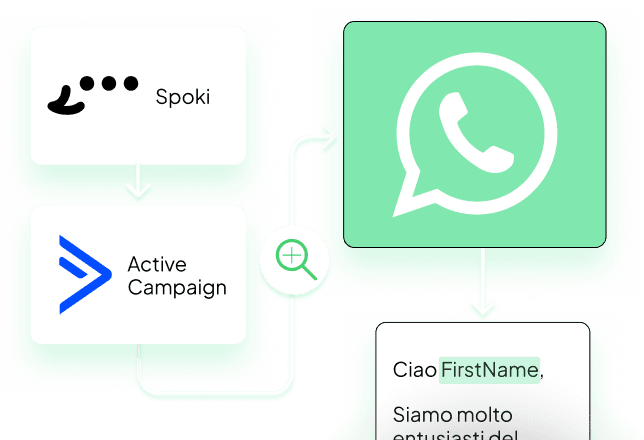
Chat WhatsApp directement intégré dans ActiveCampaign, dans les écrans "Détails de l'offre" et "Détails du contact".
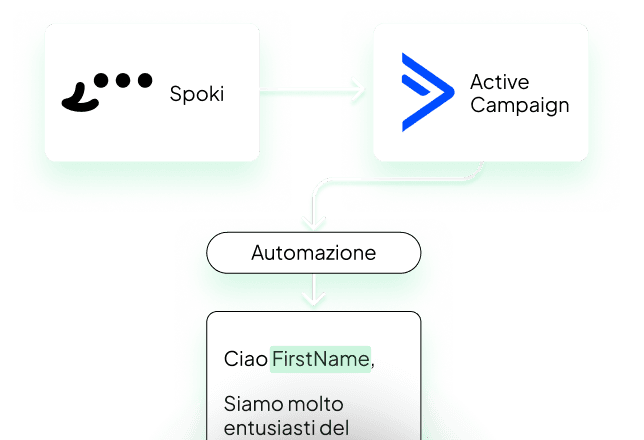
Ajouter une étape Spoki dans l'automatisation ActiveCampaign : Envoyer des messages WhatsApp automatiques – Mettre à jour le contact sur Spoki – Démarrer l'automatisation Spoki.
Ajouter une étape ActiveCampaign dans l'automatisation Spoki : Démarrer AC lorsqu'il est déclenché sur Spoki – Suivre les événements déclenchés par Spoki dans chaque contact sur AC.
Configuration | Utiliser le Chat WhatsApp dans ActiveCampaign
- Activez cette intégration dans le coin supérieur droit ;
- Allez dans ActiveCampaign > Paramètres > Développeur > Accès API ;
- Copiez les valeurs et entrez-les dans la section "Paramètres" en haut de la même page et appuyez sur "Enregistrer".
- Allez dans les détails d'un contact ou d'une offre où vous trouverez une section dédiée au chat WhatsApp ;
- Spoki identifiera le contact via email ou numéro de téléphone. S'il n'existe pas déjà sur Spoki, vous pouvez démarrer un nouveau chat sans quitter ActiveCampaign.
Qui peut accéder au chat dans ActiveCampaign ?
Normalement, Spoki recherche l'utilisateur avec le même email utilisé dans ActiveCampaign ; si un utilisateur avec le même email n'existe pas dans Spoki, alors il ne pourra pas accéder au chat.
Voulez-vous donner à tout le monde accès au chat dans ActiveCampaign ?
- Allez dans Spoki > Utilisateurs et Rôles > Ajouter ;
- Rôle : Gestionnaire de Chat ; Type d'utilisateur : Utilisateur de service ; Nom : ActiveCampaign ;
- Cliquez sur "Ajouter" ;
- Maintenant, tous les utilisateurs qui ont accès au détail "Contact" ou "Opportunité dans ActiveCampaign" pourront utiliser le chat.
Configuration | Ajouter une étape Spoki dans l'automatisation AC
Vous pouvez démarrer Spoki depuis ActiveCampaign via l'étape Spoki CX APP, le contact sera créé ou mis à jour.
Actions à effectuer sur Spoki :
- Activez cette intégration dans le coin supérieur droit ;
- Créez une nouvelle automatisation ou sélectionnez-en une existante ;
- Cliquez sur Ajouter étape de départ / Intégration / ActiveCampaign ;
- Copiez l'ID d'automatisation
- Ajoutez au moins une action automatique (ex. Envoyer un modèle) ;
- Appuyez sur "Enregistrer".
Actions à effectuer sur ActiveCampaign :
- Créez une nouvelle automatisation ou sélectionnez-en une existante ;
- Cliquez sur "+" pour ajouter une étape ;
- Cliquez sur "App CX / Spoki – Démarrer une automatisation WhatsApp" ;
- Connectez-vous en utilisant le secret que vous trouvez ci-dessus ;
- Entrez l'ID d'automatisation ;
- Appuyez sur "Enregistrer".
Configuration | Ajouter une étape AC dans l'automatisation Spoki
Vous pouvez démarrer ActiveCampaign via l'étape Spoki CX APP. Le contact sera mis à jour (vérifié via email ou téléphone) ou créé s'il a un email associé dans Spoki.
Actions à effectuer sur Spoki :
- Activez cette intégration dans le coin supérieur droit ;
- Allez dans ActiveCampaign > Paramètres > Développeur > Accès API ;
- Copiez les valeurs et entrez-les dans la section 'Paramètres' en haut de cette page. Cliquez sur 'Enregistrer'.
- Créez une nouvelle automatisation ou sélectionnez-en une existante ;
- Cliquez sur 'Votre action automatisée' dans ActiveCampaign ;
- Enregistrez l'automatisation et copiez l'ID d'étape affiché dans l'étape ActiveCampaign ;
Actions à effectuer sur ActiveCampaign :
- Créez une nouvelle automatisation ou sélectionnez-en une existante ;
- Cliquez sur 'Votre action automatisée' > ActiveCampaign ;
- Cliquez sur Ajouter un déclencheur > App > Automatisations Spoki > Automatisation Spoki créée ;
- Cliquez sur 'Segmenter les automatisations Spoki' ;
- Ajoutez l'ID d'étape comme condition | Est | collez l'ID d'étape copié précédemment ;
- Appuyez sur 'Enregistrer'.
Commencez maintenant gratuitement et transformez chaque message en une interaction précieuse.
Commencez avec un compte gratuit sur Spoki et lancez vos premières campagnes avec 5 € de crédit inclus.
Ou contactez-nous pour construire ensemble votre stratégie gagnante. Nous vous attendons !
Réserver l'Appel