Come inviare un messaggio di promemoria automatico su WhatsApp
Contenuto
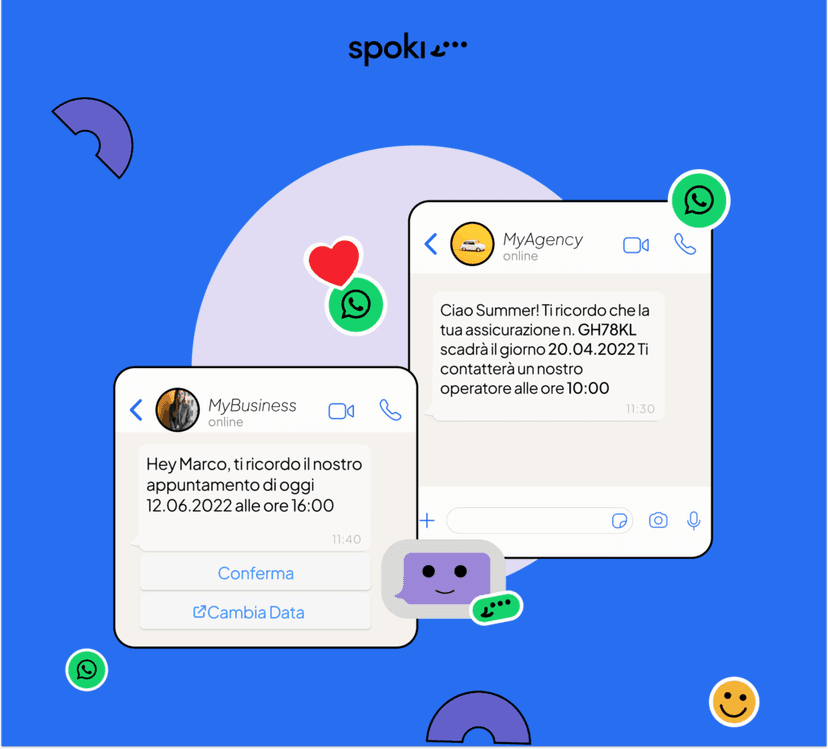
Una delle funzionalità più richieste e utilizzate della piattaforma Spoki è l’invio di un messaggio di promemoria ai clienti su WhatsApp.
Per implementare questa automazione, è necessario utilizzare “condizione su data e ora” come trigger dell’automazione. Attraverso questa funzionalità, è possibile creare un’automazione che invia automaticamente un messaggio di promemoria al cliente a una data e ora specifica indicate in un campo dinamico creato ad hoc nel profilo del contatto.
Per tutte le attività che gestiscono appuntamenti, corsi, scadenze, rate, ecc., questa funzione si rivela utile, se non essenziale, per comunicare o ricordare un evento pochi minuti, ore o giorni prima che si verifichi.
Ad esempio: un cliente si è iscritto a un webinar. Cinque minuti prima dell’inizio, puoi inviargli automaticamente un messaggio di promemoria, ricordandogli il webinar imminente e fornendo un link per accedere direttamente al corso.
Lo stesso vale per le compagnie assicurative, gli studi medici, chi opera nel settore della bellezza e chi vende corsi online.
Ricordare l’evento imminente aumenta il tasso di partecipazione e di conseguenza la conversione.
Vediamo nello specifico come creare un’automazione basata su “Condizione su Data e Ora”.
Le email svolgono un ruolo molto significativo nella strategia, eppure solo il 20% dei destinatari le apre. Questo dato, 20%, ci dice che non è più possibile utilizzare solo l’email come mezzo di comunicazione con i nostri clienti per una comunicazione di successo.
Passo 1: Crea campo dinamico su Spoki
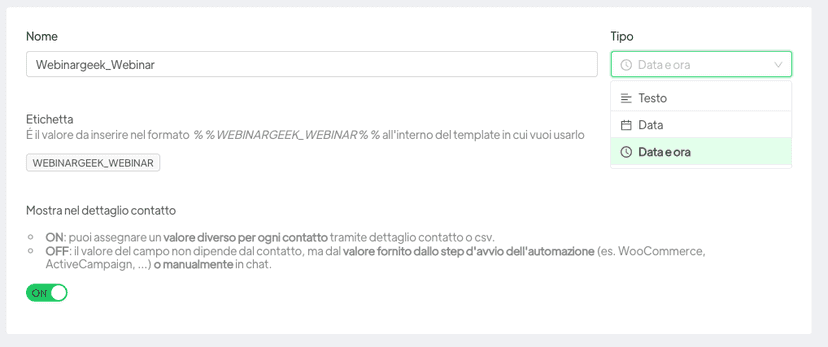
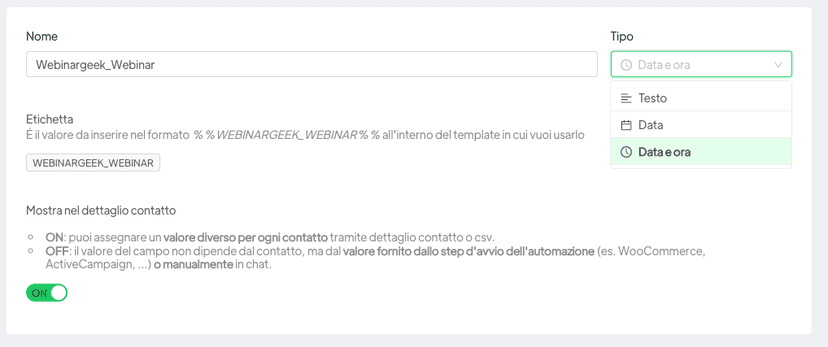
Crea il campo dinamico: nella sezione “Campi dinamici” crea un nuovo campo dinamico cliccando sul pulsante “Nuovo” in alto; inserisci il nome e il tipo del campo, selezionando la voce “Data e Ora” dal menu a tendina.
Seleziona “ON” per mostrare il campo nella sezione “Dettagli contatto”.
Passo 2: Crea automazione su Spoki e invia il messaggio WhatsApp
Crea l’automazione: nella sezione “Automazioni”, clicca su “Nuovo” in alto a destra.
Seleziona la modalità “Condizione su Data e Ora” da “Aggiungi passo iniziale”.
Una volta selezionato il trigger, imposta la condizione sul campo dinamico (è, prima, dopo) e il campo dinamico di riferimento.
Nel nostro caso, imposteremo il campo dinamico che si riferisce all’inizio del Webinar e poi imposteremo la condizione, cioè quanto tempo prima o dopo prevediamo di inviare il messaggio al destinatario. Nel nostro caso, invieremo il messaggio di promemoria 10 minuti prima dell’inizio del webinar come mostrato nell’immagine sottostante.
Dopo aver impostato le condizioni descritte sopra, seleziona il modello pre-approvato da WhatsApp.
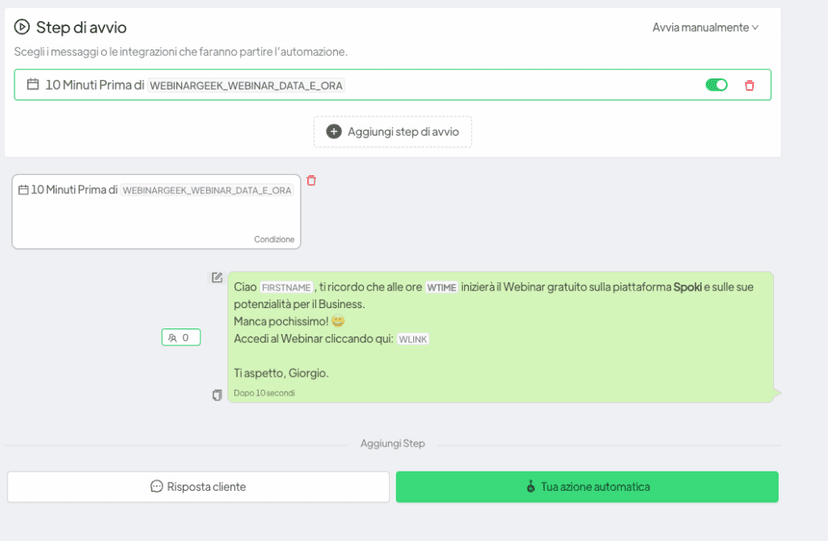
In questo modo, tutti gli utenti registrati a un evento, webinar, corso o vicini a una scadenza riceveranno un messaggio di promemoria poco prima che si verifichi un certo evento. In alternativa, puoi inviare un messaggio WhatsApp per richiedere un feedback post-evento o una recensione.
Il tasso di apertura dei messaggi ricevuti su WhatsApp è circa del 100 percento e consente al destinatario di essere ricordato e incentivato a partecipare, aumentando così il coinvolgimento del cliente.
Inoltre, utilizzare questa condizione come inizio di un’automazione ridurrà al minimo lo sforzo umano, risparmiando tempo ed energia a tutto il team.
Vuoi integrare il WhatsApp Marketing nel tuo business?
Inizia con un account gratuito su Spoki e avvia le tue prime campagne con 5 € di credito incluso.
Oppure contattaci per costruire insieme la tua strategia vincente. Ti aspettiamo!