Do Facebook ao WhatsApp: Como Criar um Funil Completo para Maximizar Conversões!
Conteúdo
Se você deseja adquirir novos clientes usando o Facebook e depois mover a conversa para o WhatsApp, você está no lugar certo.
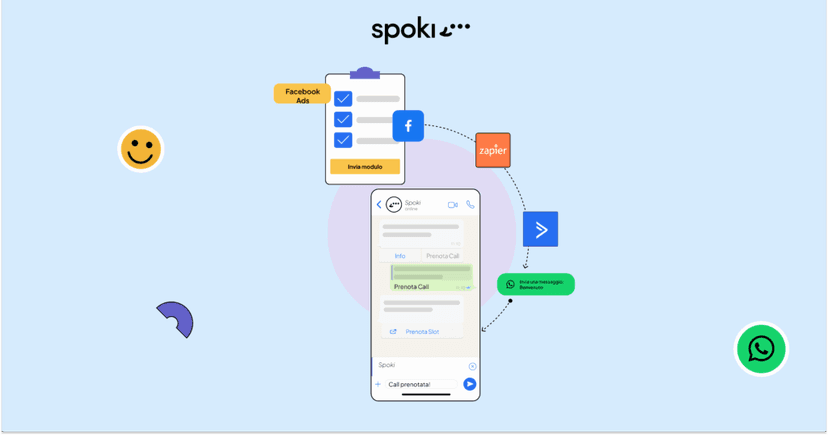
Neste artigo, vou mostrar como conectamos o WhatsApp aos formulários do Facebook usando automações do Active Campaign.
A estratégia que veremos inclui:
- interceptar potenciais clientes no Facebook via formulário de contato
- gerenciar leads no Active Campaign via automações
- enviar automaticamente uma ou mais mensagens para o número de WhatsApp do cliente.
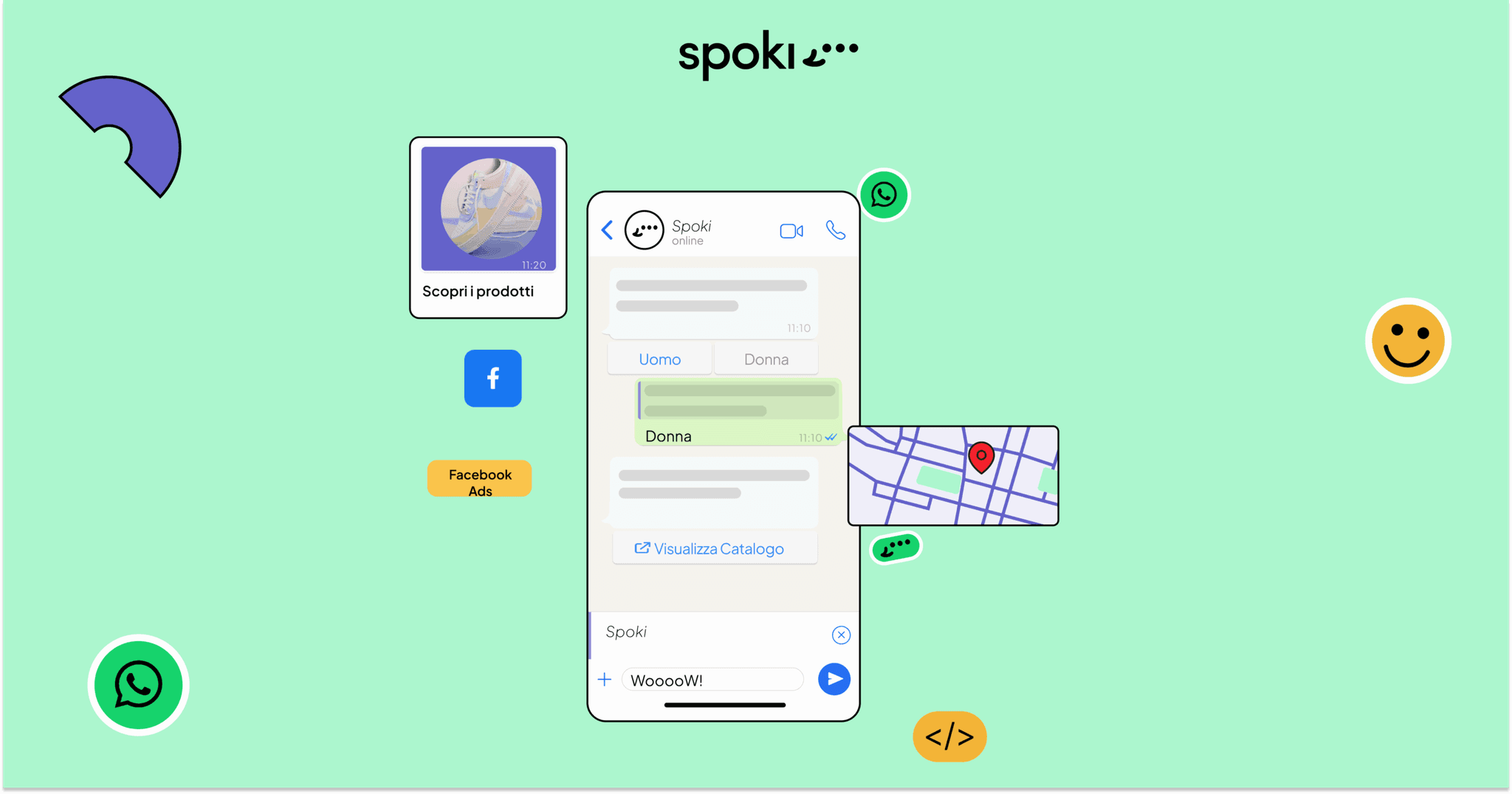
O objetivo é mover o usuário do Facebook para o WhatsApp, um canal mais íntimo e direto, e aproveitar a atenção do momento para incentivar o usuário a agir em direção à empresa.
Uma análise dos dados coletados durante a fase de teste mostrou que mudar o foco para o canal WhatsApp produz um aumento no número de interações de chat e um aumento de 37% nas conversões em comparação com e-mails.
Ferramentas utilizadas:
Facebook ADS: campanhas de aquisição de contatos – formulário
Zapier
Active Campaign
Spoki
Passo 1: Criação de formulário no Facebook + Campanha de Geração de Leads
Objetivo: interceptar um público-alvo de profissionais de marketing e adquirir seus contatos.
Criamos a campanha com o objetivo de “contatos” com 3 criativos diferentes; todos os três anúncios destacam três vantagens/benefícios do uso do software para o público-alvo.
Foi criado um formulário com 5 perguntas de múltipla escolha. Essas perguntas são projetadas para perfilar o contato. A tela final do formulário refere-se à possibilidade de “pular a fila” agendando uma chamada com o gerente de contas.
Passo 2: Crie o zap no Zapier
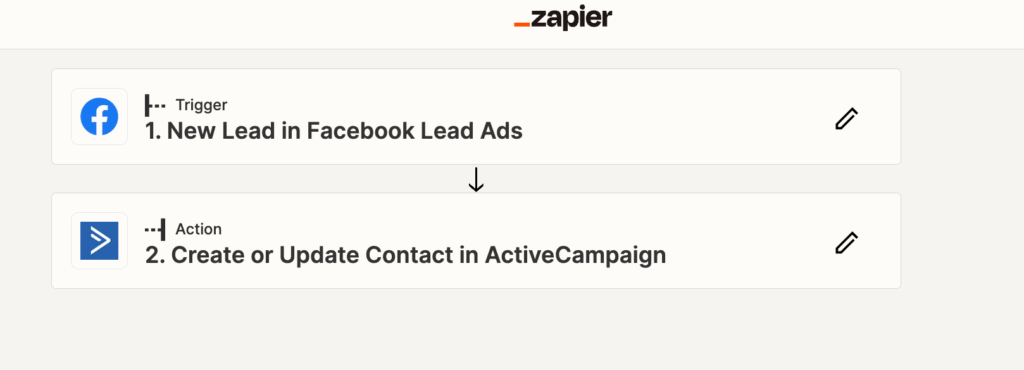
Após configurar a campanha para aquisição de leads, você precisa usar Zapier para transferir os contatos adquiridos do formulário do Facebook para o Active Campaign, uma ferramenta de automação de marketing.
Em seguida, criamos um Zap usando o formulário do Facebook ADS da campanha como um Trigger e adicionamos a segunda ferramenta que, neste caso, será o Active Campaign. É necessário configurar o zap correspondendo os campos usados no formulário para preencher os campos de contato no AC.
Passo 3: Crie a automação no Active Campaign
Objetivo: engajar o usuário que acabou de preencher o formulário enviando uma mensagem de boas-vindas no WhatsApp.
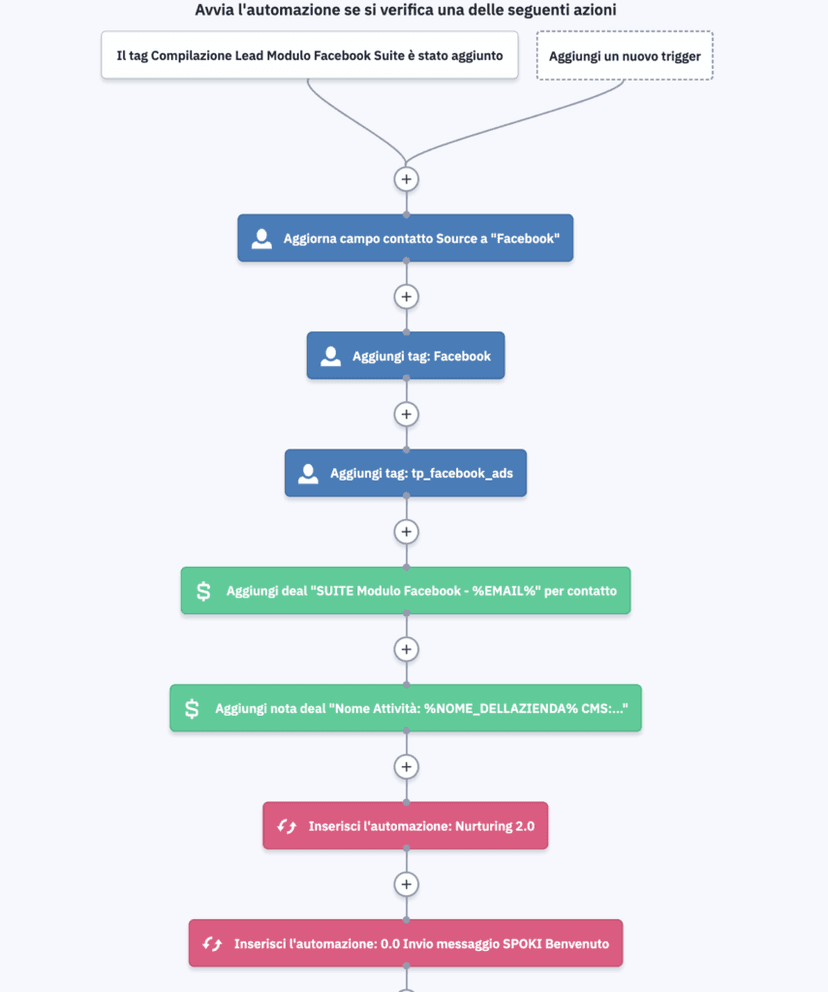
A automação criada no Active Campaign inclui:
- Adicionar o contato a uma lista
- Criar uma oferta
- Mover o contato dentro de uma etapa
- Enviar uma mensagem no WhatsApp
- Enviar um e-mail
Dentro da automação do Active Campaign, inserimos um passo de “Webhook” e inserimos a URL da automação que o Spoki nos fornece diretamente dentro do passo; dessa forma, o contato dentro da automação, nesse passo preciso, receberá automaticamente uma mensagem no WhatsApp.
Passo 4: Criação de automação no Active Campaign
Objetivo: convidar o usuário a agendar uma chamada com o Gerente de Contas
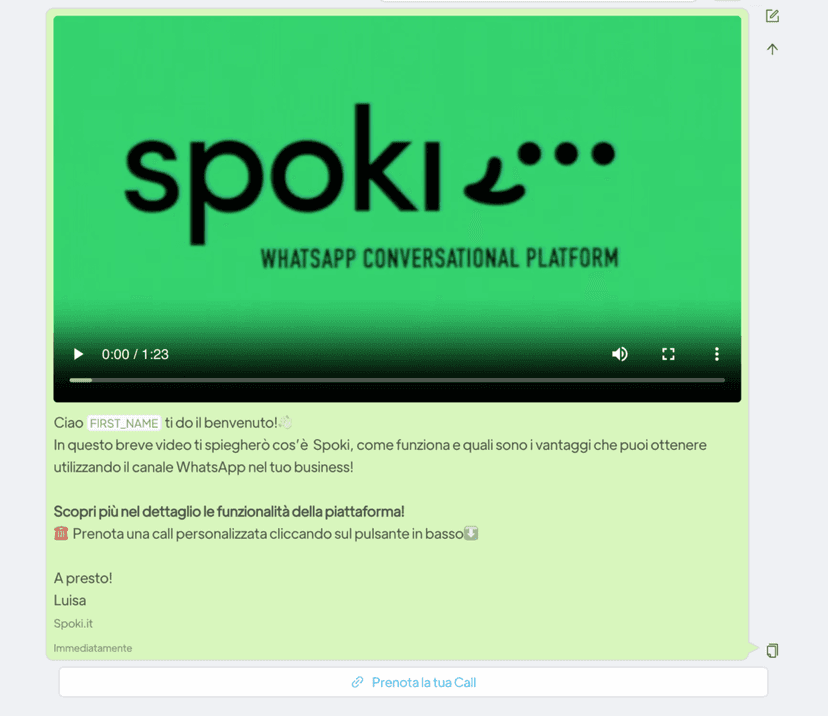
A mensagem modelo criada no Spoki consiste em uma parte de texto, um vídeo curto e um botão de chat que incentiva o usuário a agendar uma chamada com o Gerente de Contas.
Criamos a automação e inserimos a integração – Active Campaign como um passo inicial: o Spoki gerará uma URL, que inseriremos no Webhook no Active Campaign.
Depois de inserir o gatilho inicial, inserimos a mensagem modelo criada e adicionamos uma tag.
Também podemos decidir associar contatos a um operador, assim os usuários que interagirem com mensagens do WhatsApp serão atribuídos a um único operador que seguirá e gerenciará as atividades no chat.
Depois que a automação estiver configurada, ela precisa ser iniciada.
Passo 5: Insira uma verificação no Active Campaign
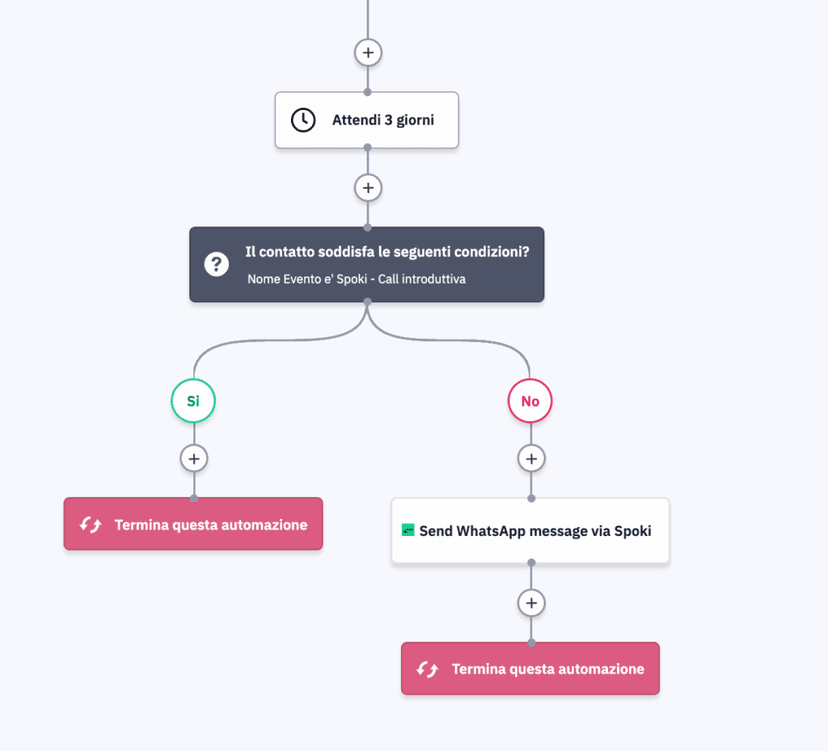
Dentro da primeira automação, podemos adicionar um “Aguardar” e configurar operadores lógicos para ver se o contato agendou uma chamada.
Nesse caso, a verificação será feita na tag ou no evento de agendamento de chamada (podemos usar várias opções, no nosso caso, tomaremos o nome do evento “Spoki – chamada introdutória” como uma variável).
Vamos inserir uma verificação após 3 dias, se o contato não tiver o evento de chamada, enviaremos uma segunda mensagem no WhatsApp com o Spoki sempre através do App CX para lembrar o usuário de agendar uma chamada com o operador.
Depois de configurar todas as etapas, recomendo testar todo o processo começando pelo formulário do Facebook, clique aqui para acessar a seção de testes.
Se precisar de mais detalhes técnicos para configurar cada etapa, você pode clicar aqui.
Você já usa o WhatsApp na comunicação com seus clientes?
Quais resultados você obteve? Escreva para nós nos comentários se quiser!
Quer integrar o Marketing no WhatsApp ao seu negócio?
Comece com uma conta gratuita no Spoki e inicie suas primeiras campanhas com 5 € de crédito incluído.
Ou entre em contato conosco para construir sua estratégia vencedora juntos. Estamos esperando por você!