Cómo enviar un mensaje de recordatorio automático en WhatsApp
Contenido
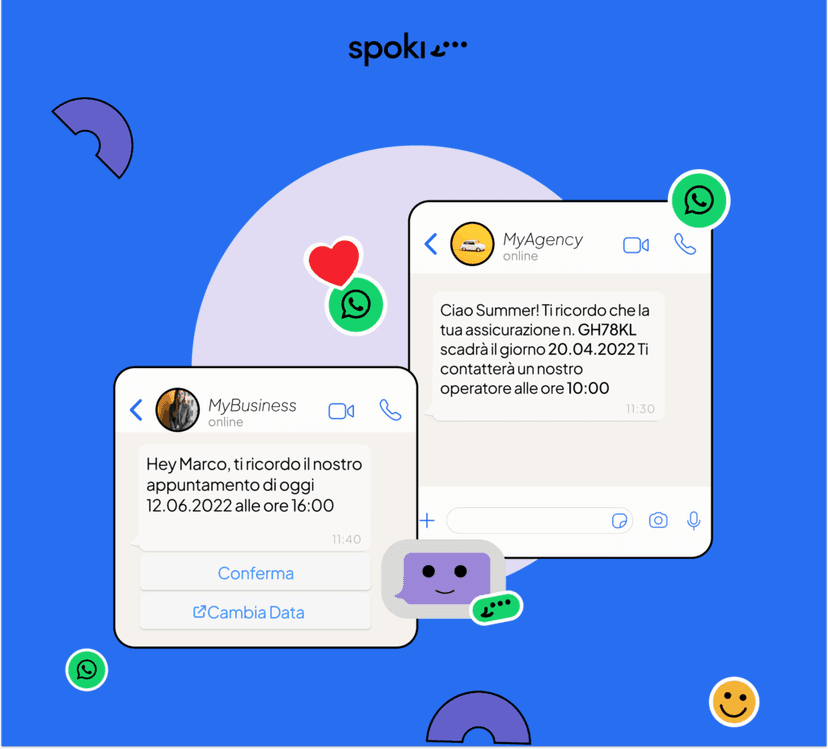
Una de las funciones más solicitadas y utilizadas de la plataforma Spoki es enviar un mensaje de recordatorio a los clientes en WhatsApp.
Para implementar esta automatización, necesitas usar “condición de fecha y hora” como el desencadenante de la automatización. A través de esta funcionalidad, es posible crear una automatización que envíe automáticamente un mensaje de recordatorio al cliente en una fecha y hora específicas indicadas en un campo dinámico creado ad hoc en el perfil del contacto.
Para todas las actividades que gestionan citas, cursos, plazos, cuotas, etc., esta función resulta útil, si no esencial, para comunicar o recordar un evento unos minutos, horas o días antes de que ocurra.
Por ejemplo: un cliente se ha inscrito en un webinar. Cinco minutos antes de que comience, puedes enviarles automáticamente un mensaje de recordatorio, recordándoles el próximo webinar y proporcionando un enlace para acceder directamente al curso.
Lo mismo se aplica a las compañías de seguros, consultorios médicos, aquellos que operan en el sector de la belleza y quienes venden cursos en línea.
Recordar el próximo evento aumenta la tasa de participación y, en consecuencia, la conversión.
Veamos específicamente cómo crear una automatización basada en “Condición de Fecha y Hora”.
Los correos electrónicos juegan un papel muy significativo en la estrategia, sin embargo, solo el 20% de los destinatarios los abren. Esta cifra, 20%, nos dice que ya no es posible usar solo el correo electrónico como medio de comunicación con nuestros clientes para una comunicación exitosa.
Paso 1: Crear campo dinámico en Spoki
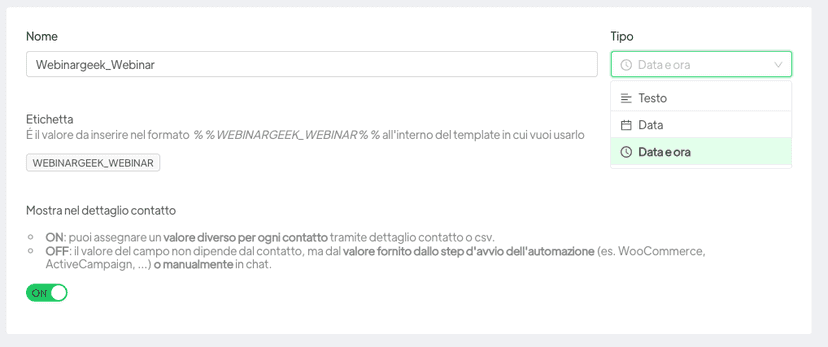
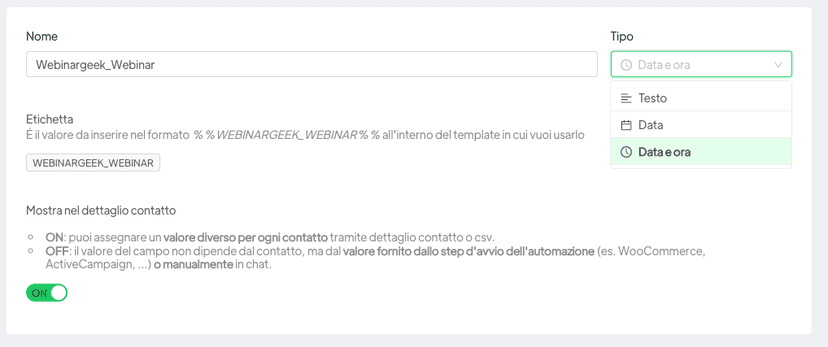
Crea el campo dinámico: en la sección “Campos dinámicos” crea un nuevo campo dinámico haciendo clic en el botón “Nuevo” en la parte superior; ingresa el nombre y tipo del campo, seleccionando la entrada “Fecha y Hora” del menú desplegable.
Selecciona “ON” para mostrar el campo en la sección “Detalles de contacto”.
Paso 2: Crear automatización en Spoki y enviar el mensaje de WhatsApp
Crea la automatización: en la sección “Automatizaciones”, haz clic en “Nuevo” en la parte superior derecha.
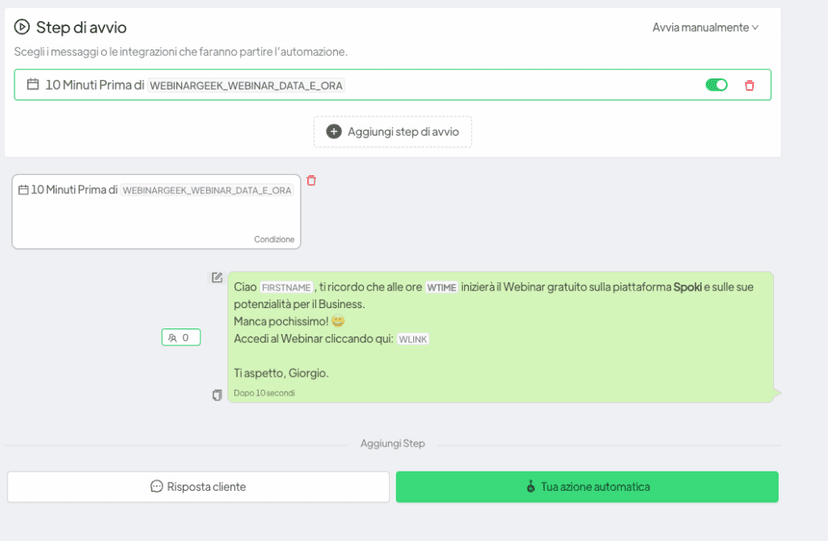
Selecciona el modo “Condición de Fecha y Hora” de “Agregar paso de inicio”.
Una vez seleccionado el desencadenante, establece la condición en el campo dinámico (es, antes, después) y el campo dinámico de referencia.
En nuestro caso, configuraremos el campo dinámico que se refiere al inicio del Webinar y luego estableceremos la condición, es decir, cuánto tiempo antes o después planeamos enviar el mensaje al destinatario. En nuestro caso, enviaremos el mensaje de recordatorio 10 minutos antes del inicio del webinar como se muestra en la imagen a continuación.
Después de establecer las condiciones descritas anteriormente, selecciona la plantilla preaprobada por WhatsApp.
De esta manera, todos los usuarios registrados para un evento, webinar, curso o cerca de un plazo recibirán un mensaje de recordatorio poco antes de que ocurra un cierto evento. Alternativamente, puedes enviar un mensaje de WhatsApp para solicitar comentarios después del evento o pedir una reseña.
La tasa de apertura de los mensajes recibidos en WhatsApp es de aproximadamente el 100 por ciento y permite recordar al destinatario e incentivarlo a participar, aumentando así el compromiso del cliente.
Además, usar esta condición como el inicio de una automatización minimizará el esfuerzo humano, ahorrando tiempo y energía a todo el equipo.
¿Quieres integrar el Marketing de WhatsApp en tu negocio?
Comienza con una cuenta gratuita en Spoki y empieza tus primeras campañas con 5 € de crédito incluido.
O contáctanos para construir juntos tu estrategia ganadora. ¡Te esperamos!