Come collegare le tue app all’API WhatsApp Business
Contenuto

Collegare app, CRM o piattaforma e-commerce all’API WhatsApp Business permette di inviare e ricevere messaggi WhatsApp dai tuoi sistemi: notifiche ordini, risposte di supporto e campagne in un unico posto. Con Spoki hai un percorso semplice per l’accesso API, i webhook e la gestione dei template così l’integrazione resta conforme e scalabile.
Questa guida spiega come collegare le tue app all’API WhatsApp Business, cosa ti serve (account, template, webhook) e come Spoki ti aiuta. Troverai link a registrazione, prezzi, supporto e al calcolatore ROI.
Cosa ti serve prima di collegare
Checklist:
- Accesso all’API WhatsApp Business (es. tramite Spoki). Serve un’azienda verificata e un numero di telefono per WhatsApp.
- Template approvati per i messaggi in uscita fuori dalla sessione 24 ore. Spoki ti guida nella creazione e approvazione dei template.
- Opt-in: messaggia solo gli utenti che hanno acconsentito a ricevere messaggi WhatsApp. Memorizza il consenso nel CRM o in Spoki. Vedi registrazione e supporto per i flussi di consenso.
- Un’app o sistema che possa inviare richieste HTTP (es. REST API) o ricevere webhook. La maggior parte di CRM, piattaforme e-commerce e app custom lo supportano.
Spoki fornisce il layer API e gli endpoint webhook così puoi collegare i tuoi strumenti senza costruire tutto da zero. Consulta prezzi e prenota per il tuo use case.
Come funzionano insieme API WhatsApp Business e Spoki
L’API WhatsApp Business prevede due modi principali in cui le tue app interagiscono:
Spoki si colloca tra le tue app e l’API WhatsApp Business: colleghi CRM, e-commerce o codice custom a Spoki, e Spoki gestisce template, sessioni e opt-in per restare conforme. Usa registrazione per iniziare e supporto per l’integrazione.
Passo-passo: collegare l’app con Spoki
1. Crea l’account Spoki e collega WhatsApp
Completa la registrazione e collega il tuo numero WhatsApp Business. Spoki ti guida nella verifica aziendale e nell’invio dei template così puoi inviare messaggi approvati.
2. Ottieni credenziali API e URL webhook
Da Spoki ottieni le credenziali API (o la configurazione webhook) per inviare messaggi e ricevere eventi in entrata. La tua app chiamerà Spoki per inviare template o messaggi di sessione, e Spoki può inoltrare i messaggi in entrata al tuo URL webhook così la tua app può reagire (es. registrare nel CRM, rispondere in automatico).
3. Implementa invio e ricezione nell’app
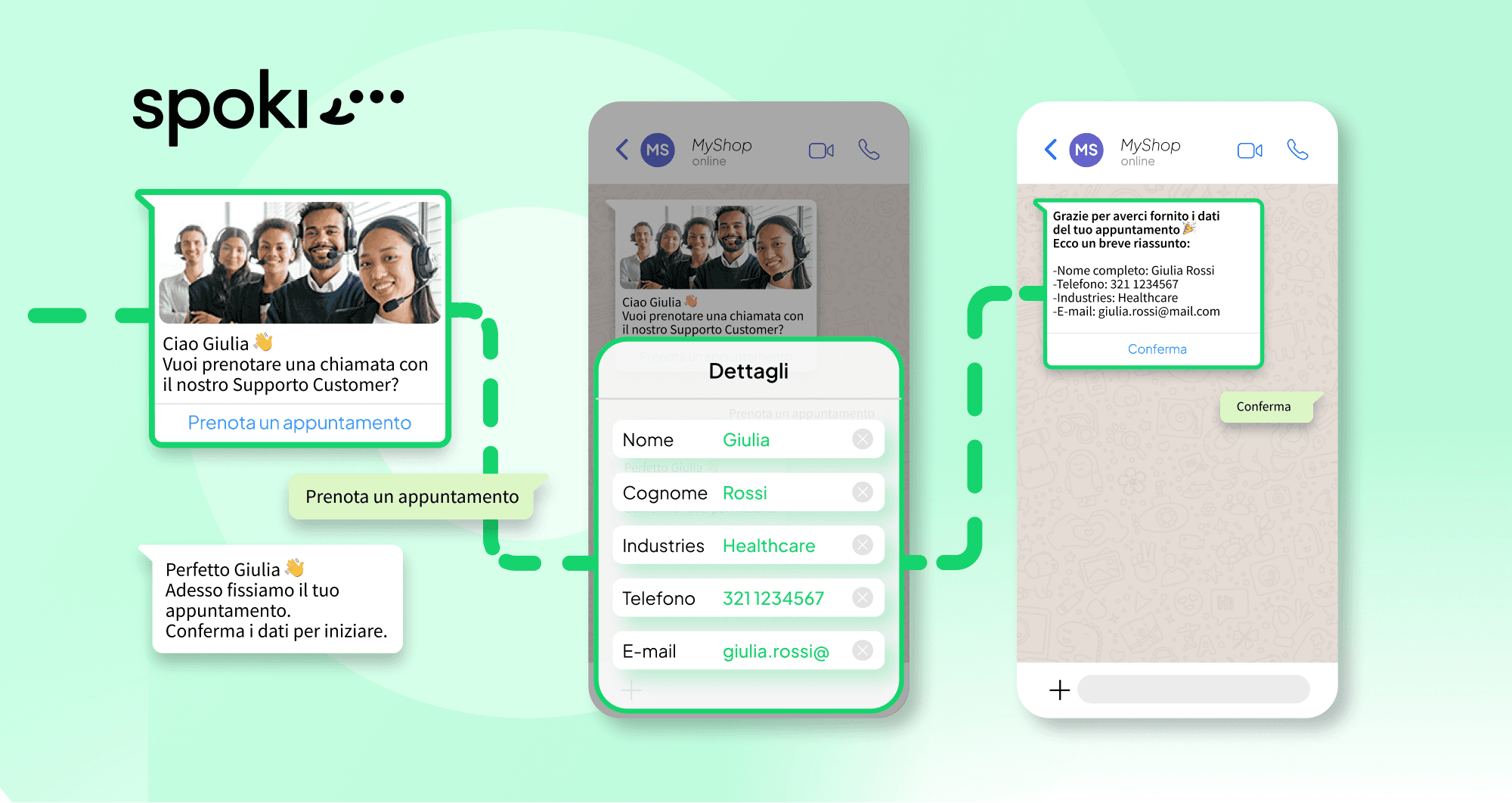
- Invio: quando la tua app deve inviare un messaggio WhatsApp (es. ordine confermato, risposta supporto), chiama l’API Spoki con il nome del template e i parametri o il contenuto del messaggio di sessione. Spoki gestisce la consegna e le regole delle 24 ore.
- Ricezione: configura il webhook in Spoki così i messaggi in entrata vengono inviati alla tua app. La tua app interpreta l’evento, aggiorna il database o il CRM e può attivare una risposta via Spoki nella finestra di sessione. Vedi prenota e supporto per esempi.
4. Rispetta opt-in e template
Invia solo agli utenti che hanno dato opt-in. Per il primo messaggio o dopo 24 ore di inattività usa solo template approvati. Spoki ti aiuta a gestire opt-in e template così l’integrazione dell’app resta nelle policy WhatsApp. Il calcolatore ROI aiuta a stimare volume e costi.
Casi d’uso comuni: CRM, E-commerce, Supporto
- CRM: Il CRM invia a Spoki una richiesta quando un lead fa opt-in o quando vuoi inviare una campagna template. I messaggi in entrata arrivano al CRM via webhook così gli agenti vedono l’intera conversazione. Spoki e il CRM tengono opt-in e logica di sessione sincronizzati. Link: registrazione, prezzi.
- E-commerce: Conferma ordine, aggiornamento spedizione o follow-up supporto: la piattaforma e-commerce chiama Spoki per inviare template o messaggi di sessione. I messaggi in entrata (es. “Dov’è il mio ordine?”) arrivano al tuo webhook; l’app può rispondere via Spoki entro 24 ore. Usa supporto e prenota per aiuto sul design.
- Supporto: I messaggi WhatsApp in arrivo sono consegnati alla tua app via webhook. L’app può assegnare la chat a un agente, mostrare la cronologia dal CRM e inviare risposte tramite Spoki finché la sessione è attiva. Dopo 24 ore il prossimo messaggio in uscita deve essere un template. Spoki mantiene tutto chiaro così l’app non viola le regole.
Errori da evitare
- Inviare senza opt-in: L’app deve inviare solo agli utenti che hanno dato consenso. Spoki aiuta a memorizzare e verificare l’opt-in così la logica API o webhook resta conforme.
- Usare testo libero per il primo messaggio o dopo 24h: L’API richiede template approvati in quei casi. L’app deve chiamare Spoki con il nome template e i parametri corretti; Spoki gestisce il resto.
- Ignorare la sicurezza del webhook: Valida le richieste webhook (es. firma o token) così solo Spoki può inviare alla tua app. Spoki e supporto possono guidarti.
- Non gestire l’opt-out: Quando un utente invia STOP, l’app deve processarlo (es. aggiornare CRM, smettere di inviare). Spoki può inoltrare gli eventi opt-out al tuo webhook così l’app resta conforme. Vedi prezzi e registrazione per scalare.
Conclusione
Collegare le tue app all’API WhatsApp Business con Spoki ti dà un unico layer API e webhook per template, messaggi di sessione e opt-in. CRM, e-commerce o app custom possono inviare e ricevere messaggi WhatsApp mentre Spoki ti mantiene nelle regole.
Pronto a collegare le tue app? Visita Spoki per l’API WhatsApp Business, registrazione e prezzi. Usa il calcolatore ROI per pianificare l’integrazione e supporto o prenota per aiuto tecnico.