De Facebook a WhatsApp: ¡Crea un Embudo Completo para Maximizar Conversiones!
Contenido
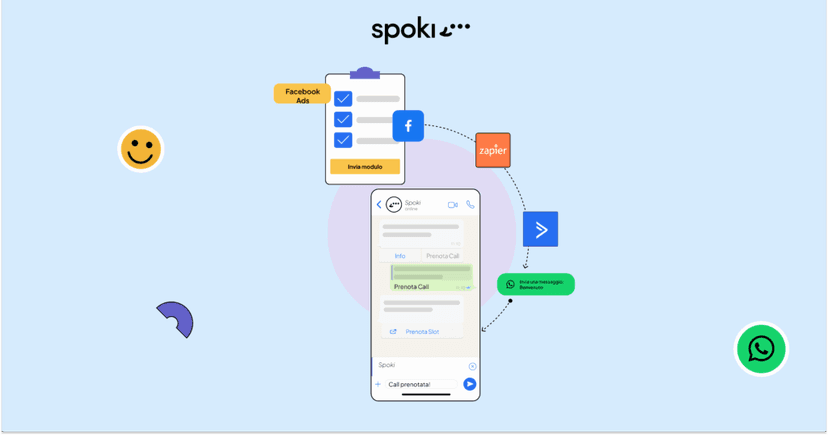
Si deseas adquirir nuevos clientes usando Facebook y luego trasladar la conversación a WhatsApp, estás en el lugar correcto.
En este artículo, te mostraré cómo conectamos WhatsApp a los formularios de Facebook utilizando automatizaciones de Active Campaign.
La estrategia que veremos incluye:
- interceptar potenciales clientes en Facebook a través de un formulario de contacto
- gestionar los leads en Active Campaign mediante automatizaciones
- enviar automáticamente uno o más mensajes al número de WhatsApp del cliente.
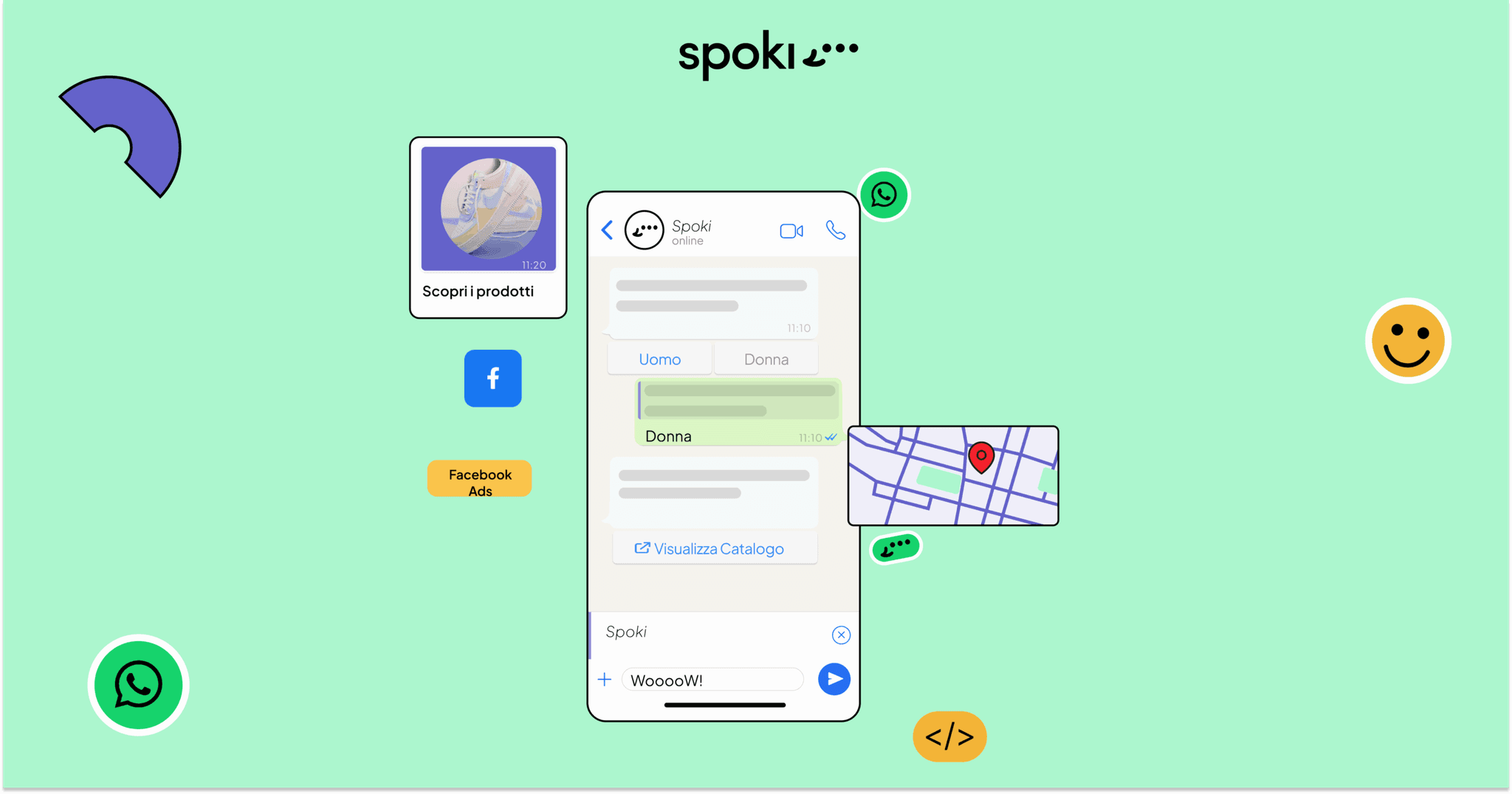
El objetivo es mover al usuario de Facebook a WhatsApp, un canal más íntimo y directo, y aprovechar la atención del momento para motivar al usuario a tomar acción hacia la empresa.
Un análisis de los datos recopilados durante la fase de prueba mostró que enfocar la atención en el canal de WhatsApp produce un aumento en el número de interacciones de chat y un incremento del 37% en conversiones en comparación con los correos electrónicos.
Herramientas utilizadas:
Facebook ADS: campañas de adquisición de contactos – formulario
Zapier
Active Campaign
Spoki
Paso 1: Creación del formulario de Facebook + Campaña de Generación de Leads
Objetivo: interceptar un público objetivo de profesionales del marketing y adquirir sus contactos.
Creemos la campaña con el objetivo de “contactos” con 3 creatividades diferentes; los tres anuncios destacan tres ventajas/beneficios de usar el software para el público objetivo.
Se creó un formulario con 5 preguntas de opción cerrada. Estas preguntas están diseñadas para perfilar el contacto. La pantalla final del formulario se refiere a la posibilidad de “saltarse la fila” reservando una llamada con el gerente de cuentas.
Paso 2: Crear el zap en Zapier
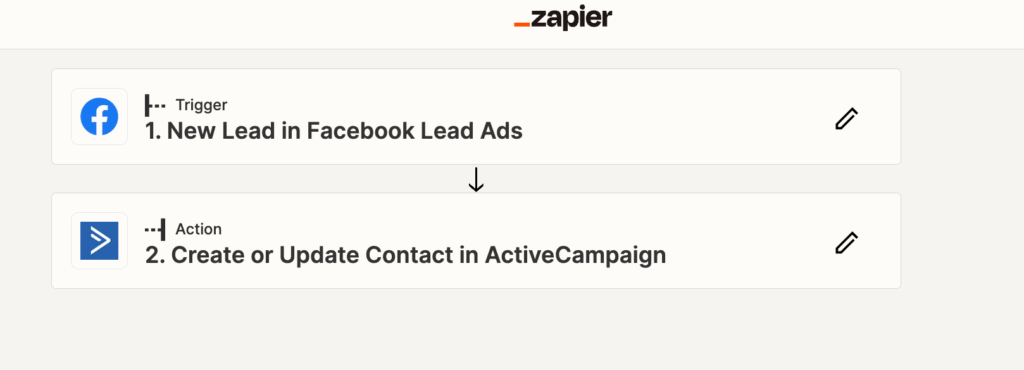
Después de configurar la campaña para la adquisición de leads, necesitas usar Zapier para transferir los contactos adquiridos del formulario de Facebook a Active Campaign, una herramienta de marketing de automatización.
Luego creamos un Zap usando el formulario de Facebook ADS de la campaña como un Disparador y agregamos la segunda herramienta que en este caso será Active Campaign. Es necesario configurar el zap emparejando los campos utilizados en el formulario para poder poblar los campos de contacto en AC.
Paso 3: Crear la automatización en Active Campaign
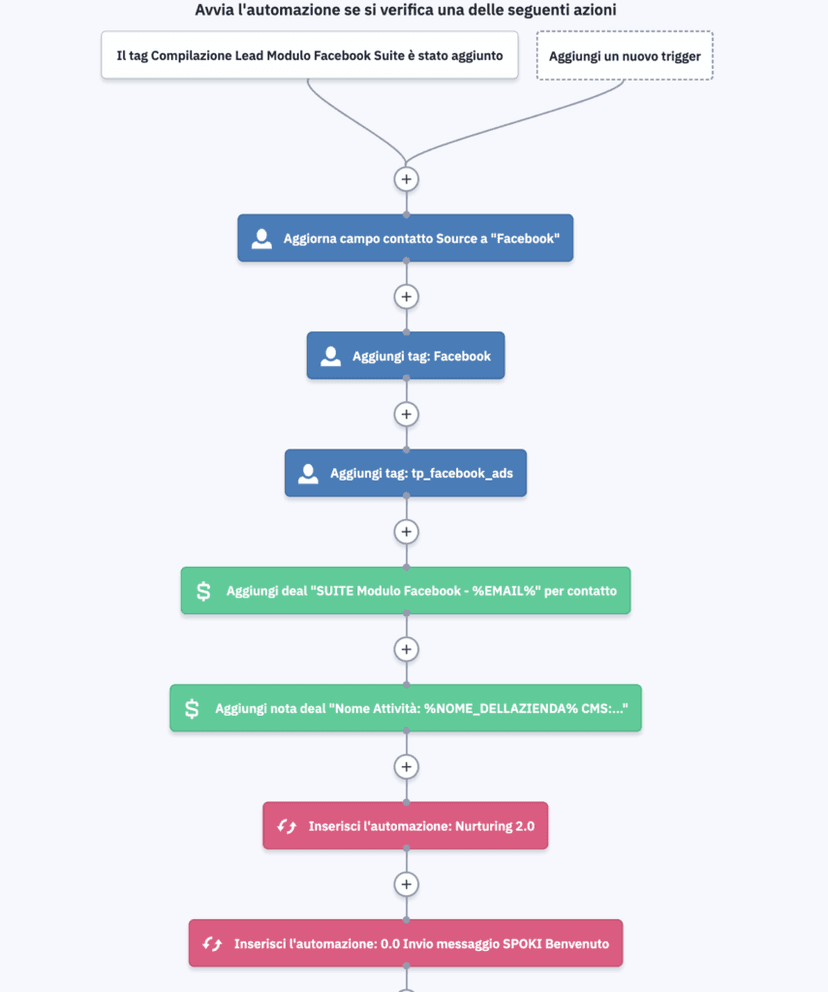
Objetivo: involucrar al usuario que acaba de completar el formulario enviando un mensaje de bienvenida en WhatsApp.
La automatización creada en Active Campaign incluye:
- Agregar el contacto a una lista
- Crear una oferta
- Mover el contacto dentro de una etapa
- Enviar un mensaje de WhatsApp
- Enviar un correo electrónico
Dentro de la automatización de Active Campaign, insertamos un paso de “Webhook” e insertamos la URL de la automatización que Spoki nos proporciona directamente dentro del paso; de esta manera, el contacto dentro de la automatización, en ese paso preciso, recibirá automáticamente un mensaje de WhatsApp.
Paso 4: Creación de la automatización en Active Campaign
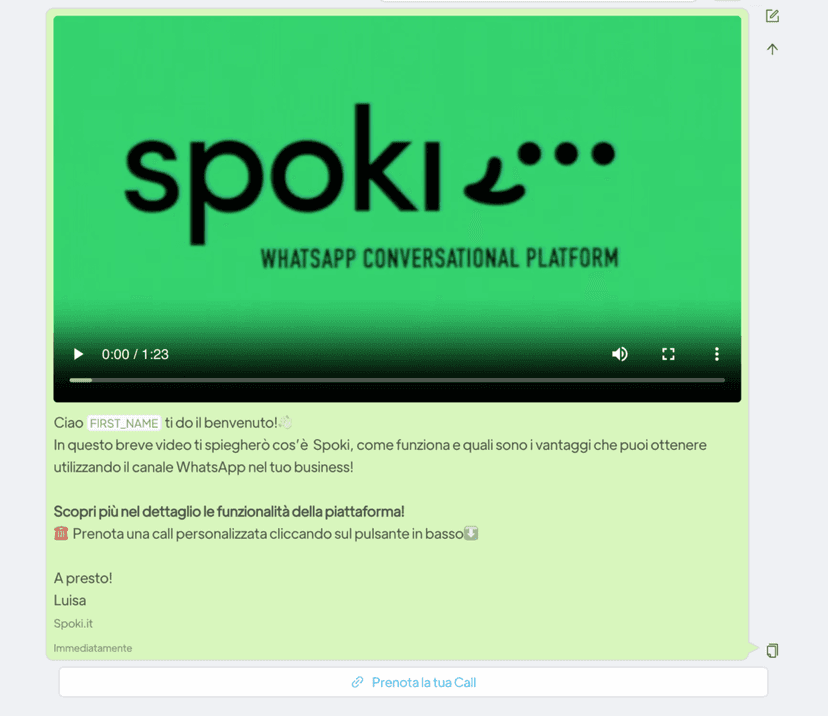
Objetivo: invitar al usuario a reservar una llamada con el Gerente de Cuentas
El mensaje de plantilla creado en Spoki consiste en una parte de texto, un video corto y un botón de chat que anima al usuario a reservar una llamada con el Gerente de Cuentas.
Creemos la automatización e insertamos la integración – Active Campaign como un paso inicial: Spoki generará una URL, que insertaremos en el Webhook en Active Campaign.
Una vez insertado el disparador de inicio, insertamos el mensaje de plantilla creado y añadimos una etiqueta.
También podemos decidir asociar contactos con un operador, de modo que los usuarios que interactúan con mensajes de WhatsApp sean asignados a un único operador que seguirá y gestionará las actividades en el chat.
Una vez configurada la automatización, es necesario iniciarla.
Paso 5: Insertar un chequeo en Active Campaign
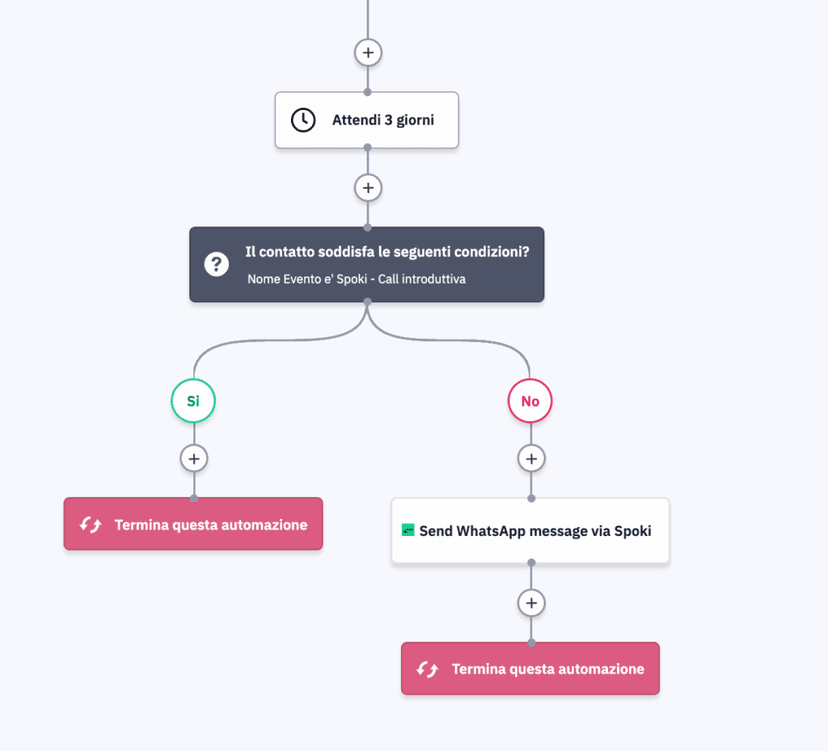
Dentro de la primera automatización, podemos agregar un “Espera” y configurar operadores lógicos para ver si el contacto ha reservado una llamada.
En este caso, el chequeo se realizará sobre la etiqueta o en el evento de reserva de llamada (podemos usar varias opciones, en nuestro caso tomaremos el nombre del evento “Spoki – llamada introductoria” como variable).
Insertamos un chequeo después de 3 días, si el contacto no tiene el evento de llamada, enviaremos un segundo mensaje de WhatsApp con Spoki siempre a través de App CX para recordar al usuario que reserve una llamada con el operador.
Después de configurar todos los pasos, recomiendo probar todo el proceso comenzando desde el formulario de Facebook, haz clic aquí para acceder a la sección de pruebas.
Si necesitas más detalles técnicos para configurar cada paso, puedes hacer clic aquí.
¿Ya usas WhatsApp en la comunicación con tus clientes?
¿Qué resultados has obtenido? ¡Escríbenos en los comentarios si te apetece!
¿Quieres integrar el Marketing de WhatsApp en tu negocio?
Comienza con una cuenta gratuita en Spoki y empieza tus primeras campañas con 5 € de crédito incluido.
O contáctanos para construir juntos tu estrategia ganadora. ¡Te esperamos!