Da Facebook a WhatsApp: Come Creare un Funnel Completo per Massimizzare le Conversioni!
Contenuto
Se vuoi acquisire nuovi clienti utilizzando Facebook e poi spostare la conversazione su WhatsApp, sei nel posto giusto.
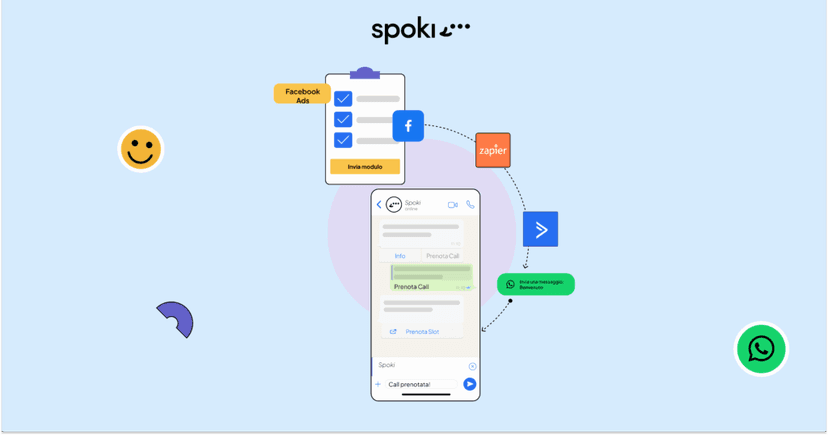
In questo articolo, ti mostrerò come abbiamo collegato WhatsApp ai moduli di Facebook utilizzando le automazioni di Active Campaign.
La strategia che vedremo include:
- intercettare potenziali clienti su Facebook tramite modulo di contatto
- gestire i lead su Active Campaign tramite automazioni
- inviare automaticamente uno o più messaggi al numero WhatsApp del cliente.
L’obiettivo è spostare l’utente da Facebook a WhatsApp, un canale più intimo e diretto, e sfruttare l’attenzione del momento per incoraggiare l’utente a compiere un’azione verso l’azienda.
Un’analisi dei dati raccolti durante la fase di test ha mostrato che spostare l’attenzione sul canale WhatsApp produce un aumento del numero di interazioni in chat e un incremento del 37% delle conversioni rispetto alle email.
Strumenti utilizzati:
Facebook ADS: campagne di acquisizione contatti – modulo
Zapier
Active Campaign
Spoki
Step 1: Creazione del modulo Facebook + Campagna di Generazione Lead
Obiettivo: intercettare un target di professionisti del marketing e acquisire i loro contatti.
Abbiamo creato la campagna con l’obiettivo di “contatti” con 3 creatività diverse; tutti e tre gli annunci evidenziano tre vantaggi/benefici dell’utilizzo del software per il pubblico target.
È stato creato un modulo con 5 domande a risposta chiusa. Queste domande sono progettate per profilare il contatto. La schermata finale del modulo si riferisce alla possibilità di “saltare la fila” prenotando una chiamata con il responsabile dell’account.
Step 2: Creare lo zap su Zapier
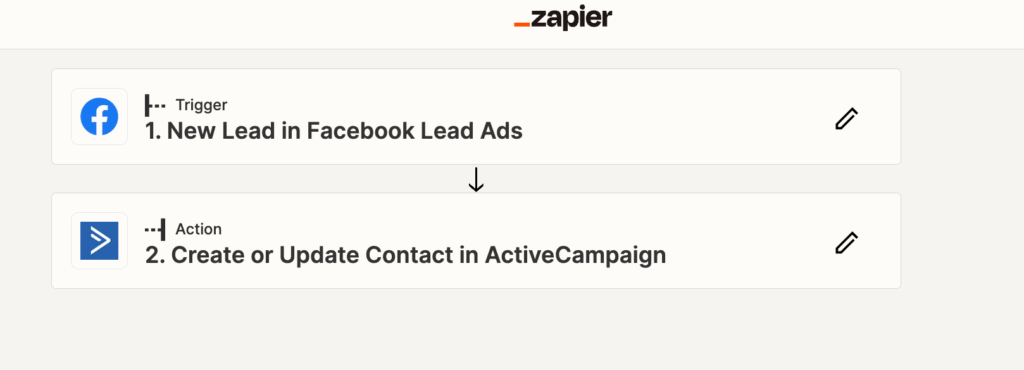
Dopo aver impostato la campagna per l’acquisizione dei lead, è necessario utilizzare Zapier per trasferire i contatti acquisiti dal modulo di Facebook ad Active Campaign, uno strumento di marketing automation.
Creiamo quindi uno Zap utilizzando il modulo di Facebook ADS della campagna come Trigger e aggiungiamo il secondo strumento che in questo caso sarà Active Campaign. È necessario impostare lo zap abbinando i campi utilizzati nel modulo per popolare i campi di contatto su AC.
Step 3: Creare l’automazione su Active Campaign
Obiettivo: coinvolgere l’utente che ha appena compilato il modulo inviando un messaggio di benvenuto su WhatsApp.
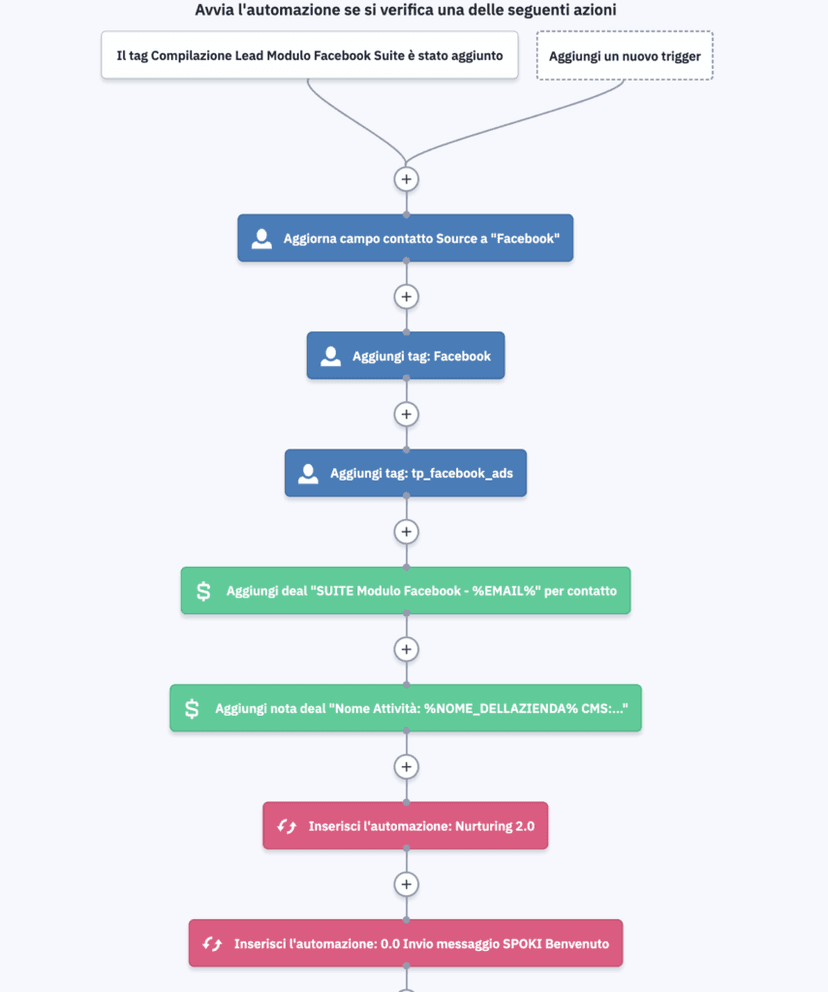
L’automazione creata su Active Campaign include:
- Aggiunta del contatto a una lista
- Creazione di un’offerta
- Spostamento del contatto in una fase
- Invio di un messaggio WhatsApp
- Invio di un’email
All’interno dell’automazione di Active Campaign, inseriamo un passaggio “Webhook” e inseriamo l’URL dell’automazione che Spoki ci fornisce direttamente all’interno del passaggio; in questo modo, il contatto all’interno dell’automazione, in quel preciso passaggio, riceverà automaticamente un messaggio WhatsApp.
Step 4: Creazione dell’automazione su Active Campaign
Obiettivo: invitare l’utente a prenotare una chiamata con l’Account Manager
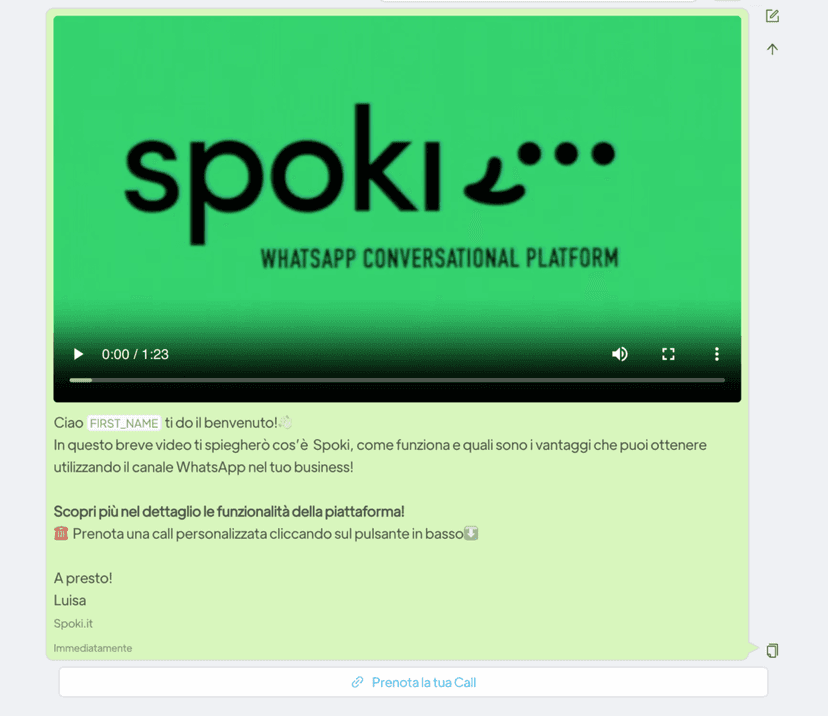
Il messaggio template creato su Spoki consiste in una parte di testo, un breve video e un pulsante chat che incoraggia l’utente a prenotare una chiamata con l’Account Manager.
Creiamo l’automazione e inseriamo l’integrazione – Active Campaign come passaggio iniziale: Spoki genererà un URL, che inseriremo nel Webhook su Active Campaign.
Una volta inserito il trigger iniziale, inseriamo il messaggio template creato e aggiungiamo un tag.
Possiamo anche decidere di associare i contatti a un operatore, così gli utenti che interagiscono con i messaggi WhatsApp verranno assegnati a un singolo operatore che seguirà e gestirà le attività in chat.
Una volta impostata l’automazione, è necessario avviarla.
Step 5: Inserire un controllo su Active Campaign
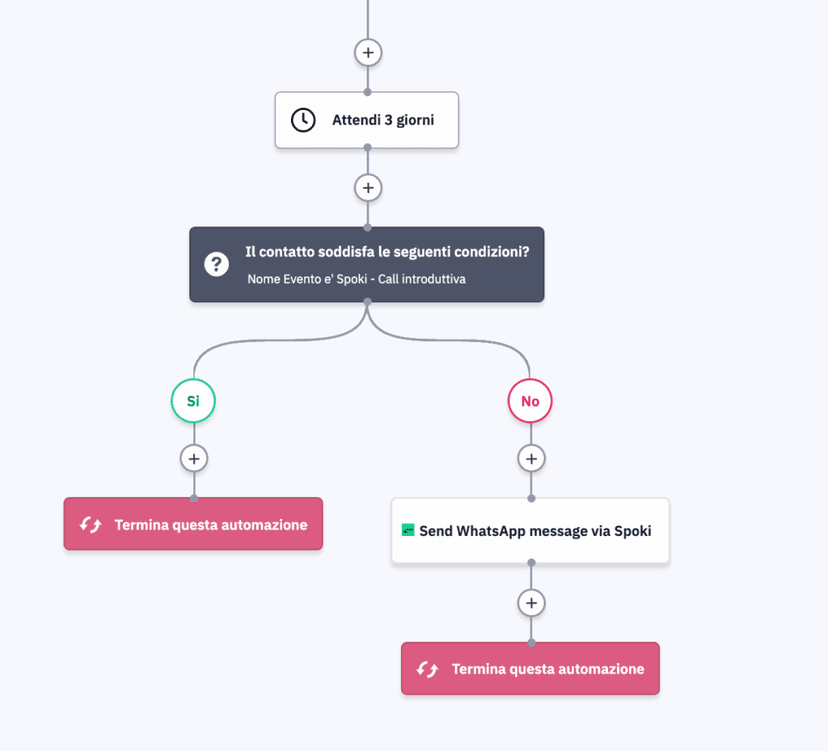
All’interno della prima automazione, possiamo aggiungere un “Attendi” e impostare operatori logici per vedere se il contatto ha prenotato una chiamata.
In questo caso, il controllo verrà effettuato sul tag o sull’evento di prenotazione della chiamata (possiamo utilizzare diverse opzioni, nel nostro caso prenderemo il nome dell’evento “Spoki – chiamata introduttiva” come variabile).
Inseriamo un controllo dopo 3 giorni, se il contatto non ha l’evento di chiamata, invieremo un secondo messaggio WhatsApp con Spoki sempre tramite App CX per ricordare all’utente di prenotare una chiamata con l’operatore.
Dopo aver impostato tutti i passaggi, consiglio di testare l’intero processo partendo dal modulo di Facebook, clicca qui per accedere alla sezione test.
Se hai bisogno di ulteriori dettagli tecnici per impostare ogni passaggio, puoi cliccare qui.
Utilizzi già WhatsApp nella comunicazione con i tuoi clienti?
Quali risultati hai ottenuto? Scrivici nei commenti se ti va!
Vuoi integrare il WhatsApp Marketing nel tuo business?
Inizia con un account gratuito su Spoki e avvia le tue prime campagne con 5 € di credito incluso.
Oppure contattaci per costruire insieme la tua strategia vincente. Ti aspettiamo!