De Facebook à WhatsApp : Créez un Tunnel Complet pour Maximiser les Conversions !
Contenu
Si vous souhaitez acquérir de nouveaux clients via Facebook et ensuite déplacer la conversation sur WhatsApp, vous êtes au bon endroit.
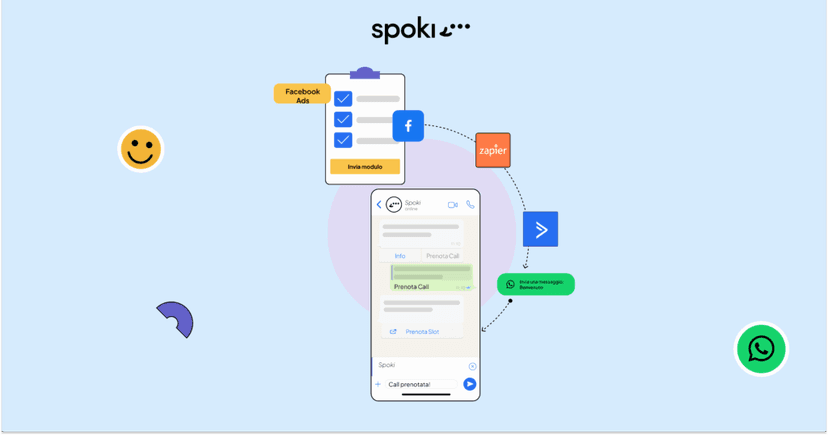
Dans cet article, je vais vous montrer comment nous avons connecté WhatsApp aux formulaires Facebook en utilisant les automatisations d’Active Campaign.
La stratégie que nous allons voir comprend :
- intercepter des clients potentiels sur Facebook via un formulaire de contact
- gérer les leads sur Active Campaign via des automatisations
- envoyer automatiquement un ou plusieurs messages au numéro WhatsApp du client.
L’objectif est de déplacer l’utilisateur de Facebook à WhatsApp, un canal plus intime et direct, et de tirer parti de l’attention du moment pour encourager l’utilisateur à agir envers l’entreprise.
Une analyse des données collectées lors de la phase de test a montré que se concentrer sur le canal WhatsApp produit une augmentation du nombre d’interactions de chat et une augmentation de 37 % des conversions par rapport aux emails.
Outils utilisés :
Facebook ADS : campagnes d’acquisition de contacts – formulaire
Zapier
Active Campaign
Spoki
Étape 1 : Création du formulaire Facebook + Campagne de génération de leads
Objectif : intercepter une cible de professionnels du marketing et acquérir leurs contacts.
Nous avons créé la campagne avec l’objectif de « contacts » avec 3 créations différentes ; les trois annonces mettent en avant trois avantages/bénéfices de l’utilisation du logiciel pour le public cible.
Un formulaire avec 5 questions à choix fermé a été créé. Ces questions sont conçues pour profiler le contact. L’écran final du formulaire fait référence à la possibilité de « passer la file d’attente » en réservant un appel avec le gestionnaire de compte.
Étape 2 : Créer le zap sur Zapier
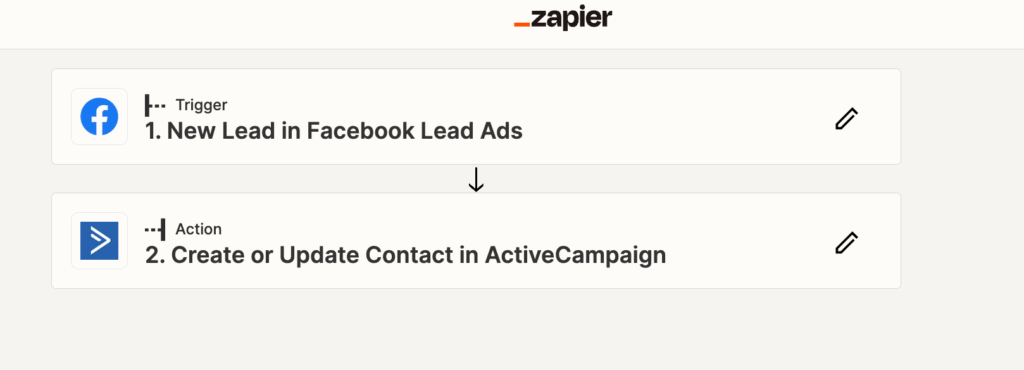
Après avoir configuré la campagne pour l’acquisition de leads, vous devez utiliser Zapier pour transférer les contacts acquis à partir du formulaire Facebook vers Active Campaign, un outil de marketing automation.
Nous créons ensuite un Zap en utilisant le formulaire Facebook ADS de la campagne comme déclencheur et ajoutons le deuxième outil qui, dans ce cas, sera Active Campaign. Il est nécessaire de configurer le zap en faisant correspondre les champs utilisés dans le formulaire afin de remplir les champs de contact sur AC.
Étape 3 : Créer l’automatisation sur Active Campaign
Objectif : engager l’utilisateur qui vient de remplir le formulaire en envoyant un message de bienvenue sur WhatsApp.
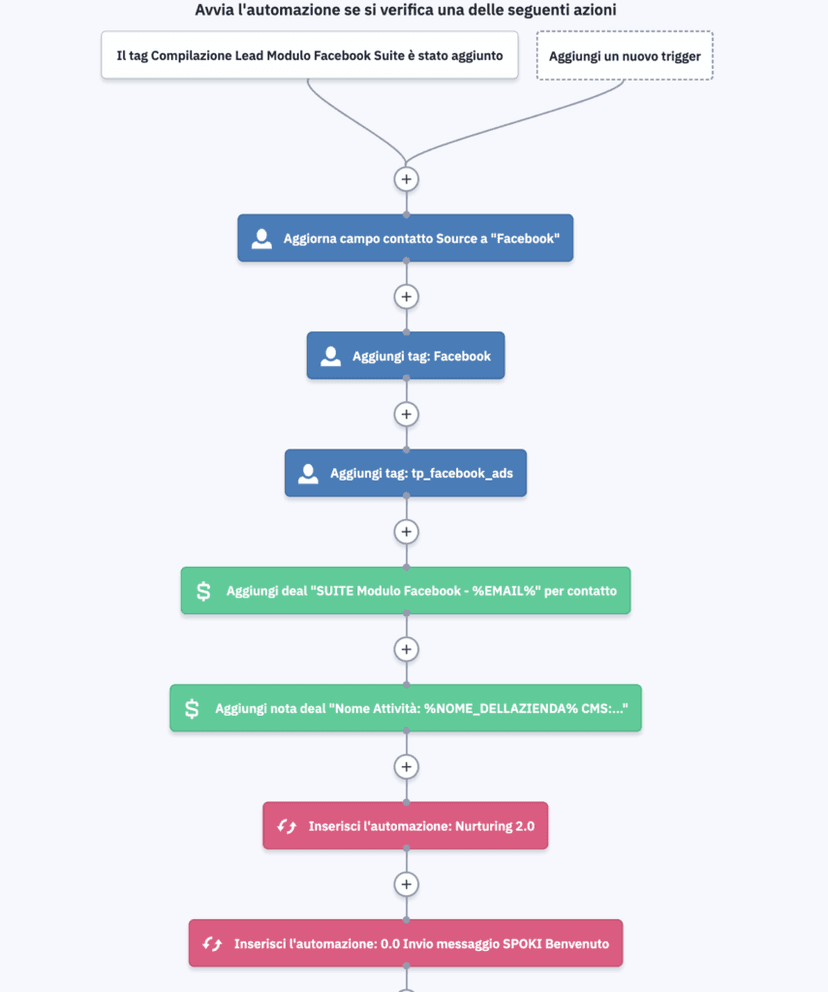
L’automatisation créée sur Active Campaign comprend :
- Ajouter le contact à une liste
- Créer une offre
- Déplacer le contact dans une étape
- Envoyer un message WhatsApp
- Envoyer un email
Dans l’automatisation Active Campaign, nous insérons une étape « Webhook » et insérons l’URL de l’automatisation que Spoki nous fournit directement dans l’étape ; de cette façon, le contact dans l’automatisation, à cette étape précise, recevra automatiquement un message WhatsApp.
Étape 4 : Création de l’automatisation sur Active Campaign
Objectif: inviter l’utilisateur à réserver un appel avec le gestionnaire de compte
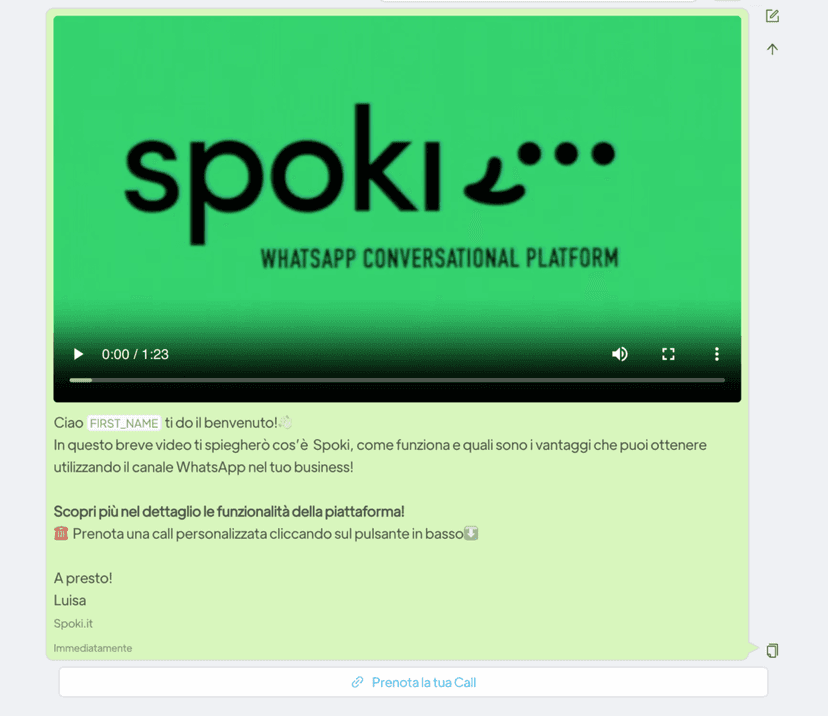
Le message modèle créé sur Spoki se compose d’une partie texte, d’une courte vidéo et d’un bouton de chat qui encourage l’utilisateur à réserver un appel avec le gestionnaire de compte.
Nous créons l’automatisation et insérons l’intégration – Active Campaign comme étape de départ : Spoki générera une URL, que nous insérerons dans le Webhook sur Active Campaign.
Une fois le déclencheur de départ inséré, nous insérons le message modèle créé et ajoutons une étiquette.
Nous pouvons également décider d’associer des contacts à un opérateur, de sorte que les utilisateurs qui interagissent avec les messages WhatsApp seront attribués à un seul opérateur qui suivra et gérera les activités dans le chat.
Une fois l’automatisation configurée, elle doit être lancée.
Étape 5 : Insérer une vérification sur Active Campaign
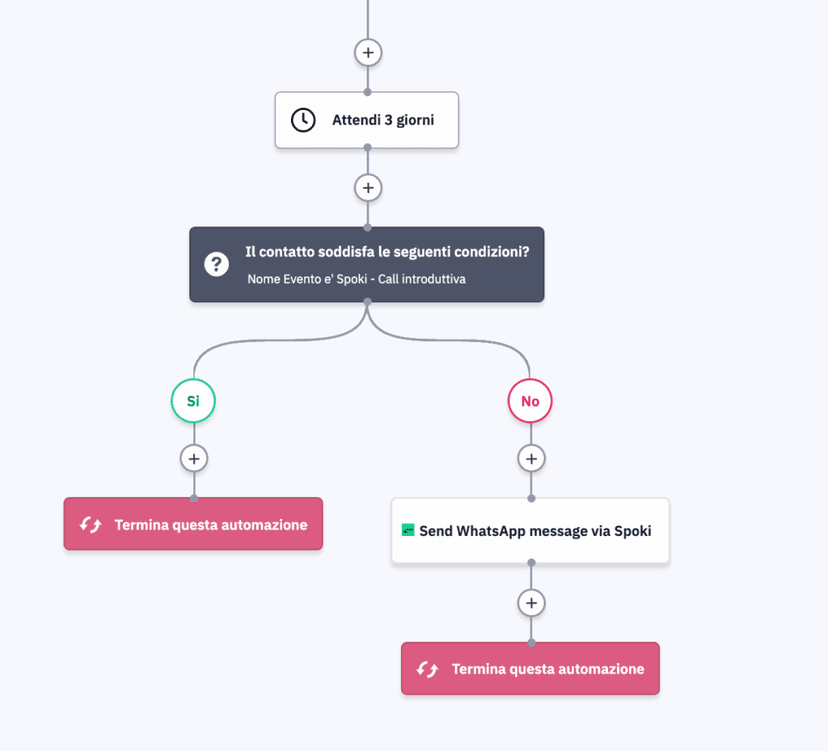
Dans la première automatisation, nous pouvons ajouter un « Attendre » et configurer des opérateurs logiques pour voir si le contact a réservé un appel.
Dans ce cas, la vérification sera effectuée sur l’étiquette ou sur l’événement de réservation d’appel (nous pouvons utiliser plusieurs options, dans notre cas nous prendrons le nom de l’événement « Spoki – appel d’introduction » comme variable).
Insérons une vérification après 3 jours, si le contact n’a pas l’événement d’appel, nous enverrons un deuxième message WhatsApp avec Spoki toujours via App CX pour rappeler à l’utilisateur de réserver un appel avec l’opérateur.
Après avoir configuré toutes les étapes, je recommande de tester l’ensemble du processus à partir du formulaire Facebook, cliquez ici pour accéder à la section de test.
Si vous avez besoin de plus de détails techniques pour configurer chaque étape, vous pouvez cliquer ici.
Utilisez-vous déjà WhatsApp dans la communication avec vos clients ?
Quels résultats avez-vous obtenus ? Écrivez-nous dans les commentaires si vous le souhaitez !
Voulez-vous intégrer le marketing WhatsApp dans votre entreprise ?
Commencez avec un compte gratuit sur Spoki et lancez vos premières campagnes avec 5 € de crédit inclus.
Ou contactez-nous pour construire ensemble votre stratégie gagnante. Nous vous attendons !